
Existem duas possibilidades de erro nas ordenação de linhas de movimentos, porem a correção é a mesma. mostraremos abaixo as duas situações e como buscar e corrigir nos dois casos.
AO USAR COMANDOS DE ALTERAÇÃO NO BANCO DE DADOS, NÃO SE ESQUEÇA DO BACKUP ANTES DE EXECUTA-LOS
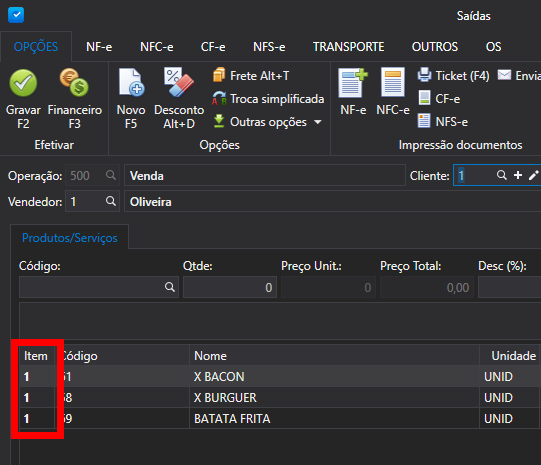
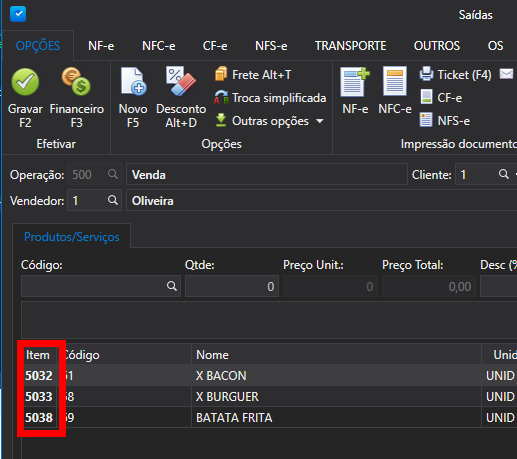
Temos dois tipos de comandos para buscar as sequencias desses casos .
Na busca teremos de pegar duas informações para correção, uma é a sequencia do movimento e a outra é a filial, caso tenha mais de uma.
O primeiro abaixo para verificar as linhas duplicadas (assim como a primeira imagem acima).
- Onde o having count(*) > 1), define que iremos buscar as linhas que se repetem mais de uma vez.
Select distinct(Sequencia),m.Operacao__Codigo as 'Cod operação',
m.Tipo_Operacao as 'Operação',m.Filial__Codigo as 'Filial'
From Movimento m
Where exists (select Linha,Movimento__Ide
from Movimento_Produto mp
where mp.Movimento__Ide = m.Ide
group by Linha, Movimento__Ide
having count(*)  > 1)
O segundo abaixo para verificar linhas com numerações grandes (assim como a segunda imagem acima).
- Onde o where Linha > 5000, define a numeração posterior a que foi definida, ou seja, maior que 5000. Então é só alterar a numeração e ir buscando.
select distinct(m.Sequencia),m.Filial__Codigo,m.Operacao__Codigo as 'Cod operação',m.Tipo_Operacao  as 'Operação'
from Movimento_Produto mp
join Movimento m on mp.Movimento__Ide = m.ide
where Linha > 5000
Tendo as sequencias e a filial, partimos agora para a correção:
A PARTIR DESSA ETAPA É NECESSÁRIO FAZER BACKUP DO BANCO DE DADOS.
Usamos o comando abaixo para correção de ambas as situações, fazendo com que seja reordenado as linhas, de 1 em diante. Neste comando, usaremos as informações que conseguimos na parte da busca, essas informações serão preenchidas nos campos Sequencia=1 and Filial__Codigo=1, que serão os unicos campos que precisam/podem ser alterados.
Declare @cont int = 0
Update Movimento_Produto SET @cont =  linha = @cont + 1 WHERE Movimento__Ide in (select ide from movimento where Sequencia=1 and Filial__Codigo=1);
- Quando for necessário alterar mais de um movimento, o comando Declare @cont int = 0 deve ser repetido no começo de cada linha e separando as linhas com a palavra GO.
Declare @cont int = 0
Update Movimento_Produto SET @cont =  linha = @cont + 1 WHERE Movimento__Ide in (select ide from movimento where Sequencia=1 and Filial__Codigo=1);
GO
Declare @cont int = 0
Update Movimento_Produto SET @cont =  linha = @cont + 1 WHERE Movimento__Ide in (select ide from movimento where Sequencia=2 and Filial__Codigo=1);
GO
Declare @cont int = 0
Update Movimento_Produto SET @cont =  linha = @cont + 1 WHERE Movimento__Ide in (select ide from movimento where Sequencia=3 and Filial__Codigo=1);
Para montar mais rápido, recomendo fazer a inserção dos dados de filial e sequencia via excel, preenchendo os campos, depois autocompletando o comando

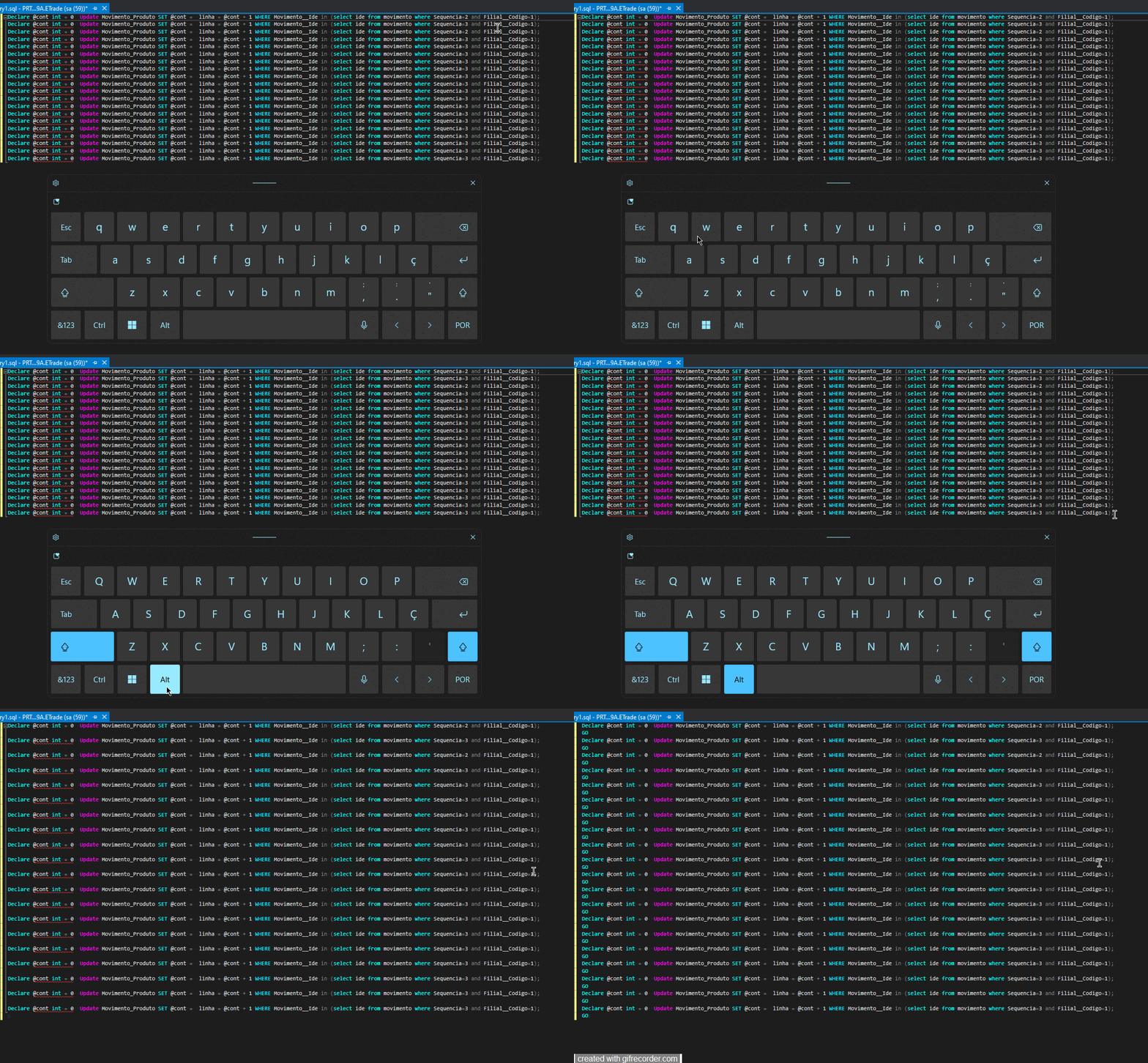
E para separar as linhas com o GO, é possível utilizar um recurso do SSMS 18 que possibilita pular varias linhas de uma só vez
- Cole no ssms o comando que arrumou no excel
- Clique no final da primeira linha
- Segure a combinação de teclas Shift + Alt
- Ainda com as teclas pressionadas, clique no final da ultima linha
- Pare de apertar as teclas e perte a tecla Enter, depois disso escreva GO
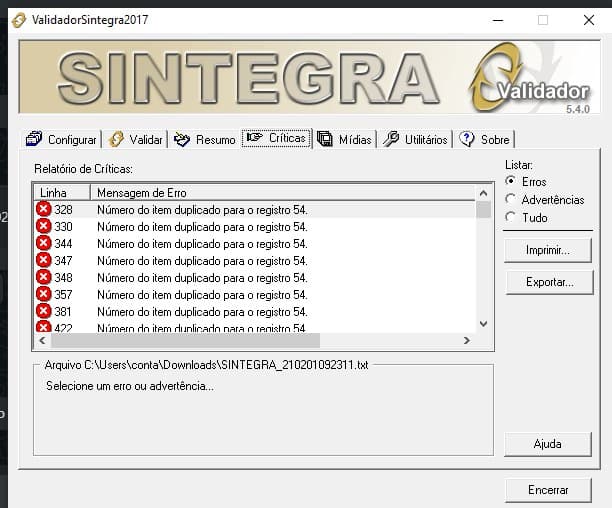
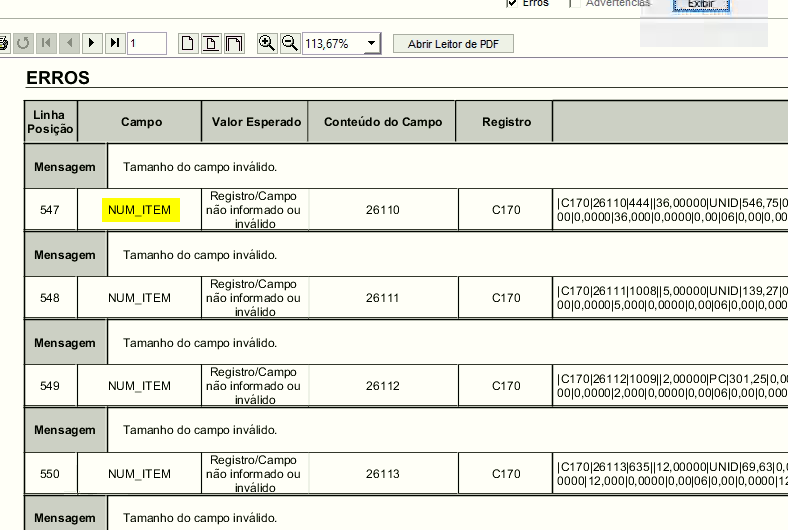
Para quem trabalha com SPED ou SINTEGRA, os comandos acima são a solução para estes erros abaixo.
No SINTEGRA
No SPED
Saiba mais
- Ajuste de CST e CFOP no cadastro de produto
- SPED, o que é?
- SPED - Refatoramos e melhoramos o desempenho
- Tela de alterar CFOP e CST no E-Trade
- SPED - Bloco K
- Geração do Bloco K
- Importação XML
- Registro C170
- SPED - Ajuste CST e CFOP
- Entendendo a classificação automática de CFOP na tela de importação de XML
- Correção SPED - Studio
- Quais registros são gerados no SPED
- Correção do Arquivo do SPED Fiscal
- Alterar CST e CFOP na importação de XML

