SAT para o estado de São Paulo - SP
1º - Instalar Ativador SAT
Antes de tudo é obrigatório a instalação do Ativador do SAT, entre em contato com o fornecedor do aparelho SAT solicitando o instalador do "ativador" SAT.
Caso não tenha o instalador do Ativador SAT recomendamos que pesquise na página do fabricante do SAT ou veja com a equipe de suporte do fabricante do aparelho SAT.
Não sei instalar o Ativador SAT, O que fazer?
Entre em contato com o suporte do fabricante do SAT. Não prestamos suporte e não instalamos software de terceiros é de responsabilidade do técnico da Revenda este contato. Para que o SAT funcione é preciso instalar corretamente o Ativador SAT com informação do fabricante do aparelho. Somente o suporte do fabricante do aparelho poderá lhe fornecer dicas e suporte referente ao equipamento SAT e qual versão usar.
2º - Associar o SAT
Com o programa de ativação da marca do SAT em questão instalado na máquina, é necessário encontrar a aba de ativação e informar o CNPJ da VR System, o código de ativação do SAT e associá-lo.
Obs.: Entre em contato com o suporte da VR System solicitando a chave SAT!
3º - Conferir Regime e Classe de Imposto
Confira 'SEMPRE' o Regime do Emitente no Cadastro da Filial, depois de configurado, deslogado do sistema e logado novamente outra coisa a ser feita é, configurar a classe de imposto com os dados fornecidos pela contabilidade do "CLIENTE"!
Obs.: O SAT diferente da NFCe não possui um retorno de erro claro do que é, portanto é importantíssimo a configuração acima!
4º - Gerar Assinatura
Partner
- O próximo passo é iniciar as configurações do SAT, para isso é preciso gerar a assinatura.
Entre em contato com nosso suporte para gerarmos a Chave SAT!
Obs.: Além do Ativador SAT o E-Trade também necessita da chave do SAT!
VR System Parte destinada a técnico da VR System Somente
Você vai precisar do CNPJ do cliente em questão, o CNPJ da VR System. Para gerar a assinatura faça o download aqui.
Execute o arquivo Gerador SignAC.exe
Com o software já instalado, insira os dados nessa tela e clique em Gerar
Será gerado um hash de 344 caracteres. Copie e deixe salvo em um bloco de notas.

Img. 1
Amigo revendedor (Partner), essa parte acima é gerada pela VR System, não fornecemos nosso certificado para nenhum revendedor (Partner), não insista! Entre no chat e solicite a chave SAT com nossos técnicos.
5º - Configurar o E-Trade
- Pegue com o fabricante do SAT a DLL do Aparelho-SAT que o cliente utiliza;
- Na pasta C:\ETrade\ , cole essa DLL e renomeie para dllsat.dll
Obs.: Temos mais abaixo algumas Dll´s que já utilizamos na configuração do SAT!
6º - Configurar os dados do SAT no Cadastro da Filial
Configure
- Modelo do equipamento;
- Versão - Layout 0.07 ou 0.08
- Cód Ativação - Pegue no ativador do SAT (Software do Fabricante do SAT);
- Série - Série, não precisa pois gera automático;
- SAT - Número SAT, não precisa pois gera automático;
- Tam.QrCode - Tamanho Mínimo 185;
- Modelo de impressão do CF-e - Modelo que será impresso;
- Código vinculação do aplicativo comercial - É a chave gerado no 4º passo;
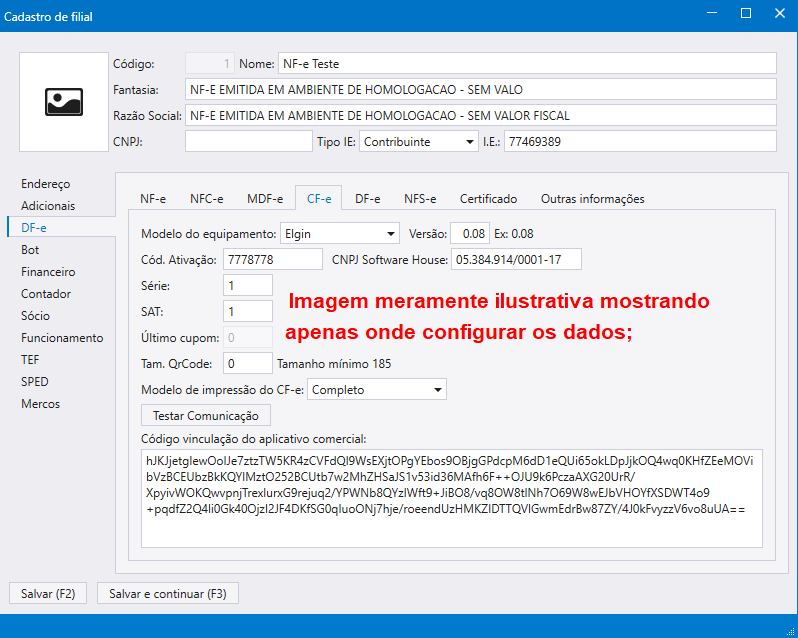
Obs.: Não copie nenhuma informação da imagem acima, a mesma é apenas para mostrar onde são configurados os dados listados no 6º passo!
ÁREA DE DOWNLOAD DAS DLL'S:
- O E-trade passou a ser base x64 a partir da versão 1.31, caso tenha problemas com a Dll contate o suporte do seu SAT e solicite a Dll x64;
- Os arquivos abaixo que possuem x32 e x64, já tiveram a Dll x64 funcionando após a versão 1.31.
- Clique sobre o botão para fazer o download