
Esta tela será utilizada para dar entrada dos produtos no seu estoque.
Abrir tela :
- Selecione o módulo ESTOQUE;
- Clique no menu Entradas
Na tela superior de entradas,além de se criar uma nova operação é possível editar a mesma.
Botões:
Dentro da tela de entrada existem duas guias: Opções e NF-e.
- Operação: seleciona a operação a ser usada.
- Fornecedor: seleciona o fornecedor a ser usado.
- Tabela: seleciona a tabela de preços a ser usada.'
- Vendedor: seleciona o vendedor.
- Código: aqui se insere o código do produto.
- Qtde: informa-se a quantidade de produtos.
- Preço Unit: informa-se o preço unitário do produto.
- Preço total: campo que mostra o preço total dos produtos.
- Desc(%): aqui é possível informar o desconto de cada produto em porcentagem.
- Desc($):aqui é possível informar o desconto de cada produto em valores.
- Preço Final:Campo que mostra o preço final da operação.
Opções
- Gravar(F2): Ao terminar o cadastro basta apertar este botão para gravar a operação.
- Financeiro(F3): Onde se efetiva a compra realizada. É possível escolher entre o recebimento em dinheiro ou parcelamento.
- Novo(F5) :Clique para iniciar um novo cadastro.
- Frete: calcula o valor do frete, informando ainda quem realiza o mesmo e quem efetua o pagamento.
- Desconto:é possível dar desconto em cima da operação completa ao invés de produto a produto,o mesmo pode ser dado por porcentagem ou valores.
- Outras opções: botão que torna possível o acesso de opções adicionais as mesmas estão listadas abaixo.
- Apagar: apaga todo e qualquer registro da operação efetuada.
- Desefetivar: desefetiva a compra/venda realizada.
- Doc.Referenciado: quando,na emissão de NF-e for necessário,esse campo serve para se colocar a sequencia do documento fiscal recebido dos fornecedores,normalmente utilizado em operações de devolução de mercadoria.
- Observações: é possível se colocar observações na DANFE para emissão de NF-e atraves dessa opção.
- Trocar operações: aqui é possível efetuar a troca do tipo de operação que está sendo executado.
- Verificar totais: verifica os totais de impostos a serem pagos no final da operação.
- NF-e: envia a NF-e para a receita, para aprovação e emissão.
- Importar XML: importa o XML dos fornecedores afim de otimizar a operação de compras de produtos. Para saber mais clique aqui.
- Configurar: configuração da tela de entradas para localização de produtos na importação do XML.
Nf-e
- Enviar NF-e: envia a NF-e para a receita, para aprovação e emissão.
- Imprimir NF-e: imprime a NF-e aprovada.
- Enviar e-mail: envia o arquivo pdf e a Danfe para o cliente via e-mail.
- Cancelar NF-e: cancela a NF-e.(em até 24 horas após sua emissão).
- Salvar XML: salva a XML no computador.
- Inutilizar NF-e: Inutiliza a NF-e junto a receita,gerando um número de protocolo.
- Carta de correção: emite uma carta de correção da nota fiscal quando se fizer necessário, junto à receita.
Super Busca:
O super busca é um sistema de buscas mais detalhado, dando maiores opções para a realização das buscas dentro do sistema.
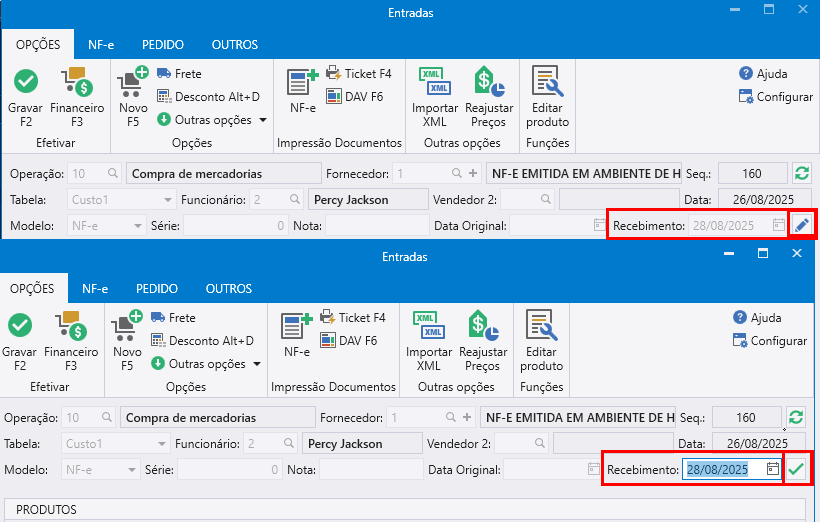
- Edição de data recebimento entrada
- Super usuários têm essa edição liberada, mas usuários limitados precisam da permissão Permite alterar data de recebimento na tela de entrada.
- Se a configuração Bloquear efetivação sem data de recebimento estiver ativada, não será permitido deixar a data vazia durante a edição.
- O botão de edição fica visível apenas nos movimentos efetivados.
Como dar entrada na nota pelo XML
Configurar tela de entrada
Essa seção destina-se a explicar sobre as configurações da tela de entrada.
Temos nessa tela a opção:
- Considerar Difal e antecipação do ICMS no cálculo de custo e calcular DIFAL automático: essa opção ativada passar a calcular o DIFAL automaticamente e acrescenta-lo no custo das mercadorias. Nota que o DIFAL não vai constar no Total Final do movimento ele entra por fora no custo. Saiba mais como o sistema calcula o DIFAL.
Saiba mais
- Gerar movimento entrada e saída na contagem de estoque.
- Fator de conversão e dimensão na tela de entradas.
- Conferência de entrada.
- Como informar a quantidade que vem no fardo na entrada? XML e Manual.
- Configuração para composição de custo na entrada de produtos
- Comportamento incluir novo item
- Pedido de compra
- Pedido de compra - Configurar
- Importação XML
- MDe não baixa, o que fazer?
- Manifesto Destinatário - MDe
- DIFAL como calcular

