
Instalação e Configuração – TEF PayGo via API
Este manual tem como objetivo orientar sobre o passo a passo de instalação e configuração do TEF PayGo via API.
1. Pré-requisitos
O TEF PayGo via API utiliza uma biblioteca (DLL) fornecida pela PayGo que se comunica diretamente com os serviços da adquirente.
Antes de iniciar a instalação e configuração, verifique se possui:
- Liberação do TEF PayGo junto à PayGo (ID de captura);
- Dados de homologação, normalmente enviados pela própria PayGo:
- Senha técnica;
- URL e porta do ambiente (homologação ou produção).
2. Configuração
Inserir a DLL da PayGo
A PayGo disponibiliza a DLL necessária para integração. Atualmente utilizamos a versão 4.1.47.901
Caso não possua o arquivo, pode ser utilizada a versão abaixo:
» Compatibilidade: «
Somos homologados com essa versão da DLL a partir das seguintes versões do E-Trade:
- 36.38.480 (Unstable)
- 36.6.480 (Stable)
Em versões anteriores, não garantimos o funcionamento, pois a DLL estará desatualizada.
» Procedimento: «
- Acesse a pasta de instalação do E-Trade e crie uma nova pasta chamada PGWebLib;
- Copie a DLL da PayGo na versão correta (x86 ou x64, conforme a arquitetura do sistema);
- Cole a DLL no caminho: C:\ETrade\PGWebLib

Configurações da Filial
No cadastro da filial, acesse a aba TEF, ative a opção e selecione o modelo PayGO – Via API.
Informe o caminho: C:\ETrade\PGWebLib
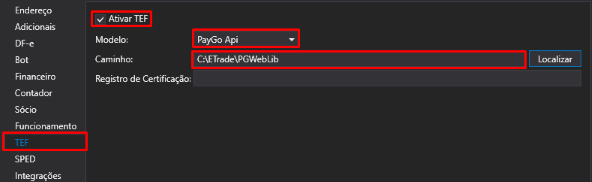
Essa pasta precisa ter permissão de leitura, escrita e execução.
⚠️ Referência técnica:
O caminho comumente recomendado pela PayGo é: C:\ProgramData\PGWebLib
Neste manual utilizamos a pasta interna do ETrade por facilidade de implantação e suporte.
3. Dados para Homologação
Os dados abaixo são normalmente fornecidos pela própria PayGo. Os valores apresentados correspondem ao ambiente de testes, podendo ser diferentes em produção.
- Senha técnica: 314159
- CNPJ: Informar o CNPJ do estabelecimento
- Ponto de captura: Deve ser solicitado à PayGo (uso único)
- URL e porta: pos-transac-sb.tpgweb.io:31735
4. Instalação no PDV
No PDV, acesse o Menu Administrativo do TEF:
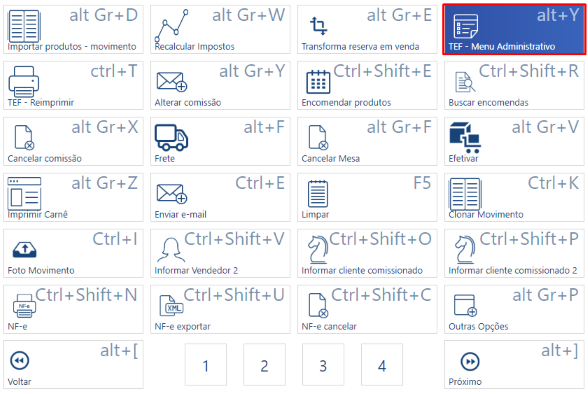
- Selecione a opção 1 – Instalação;
- Informe a senha técnica;
- Insira o ID do Ponto de Captura;
- Informe o CNPJ ou CPF do estabelecimento;
- Preencha o URL e porta;
- Configure a Porta USB – Recomendado: 0, pois permite a identificação automática do pinpad.
» Ao finalizar o processo: «
- Será impresso um ticket de validação da instalação;
- Novas opções serão habilitadas no menu administrativo do TEF.
» Confirmação «
Para confirmar que a instalação foi realizada com sucesso:
- Acesse novamente o menu do TEF, verificando se existem os novos recursos;
- Realize uma venda de teste.
5. Configuração de PIX
Durante a configuração do TEF, é possível definir como o QR Code do PIX será exibido:
- Na tela do sistema;
- No pinpad (quando houver suporte).
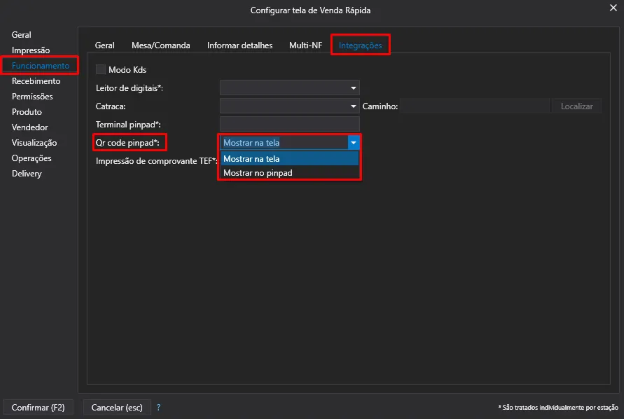
Alguns modelos de pinpad não possuem suporte à exibição do QR Code, sendo necessário manter a opção de exibição na tela.
Observações Importantes
- Sempre que for necessário reinstalar o TEF PayGo:
- Será exigida nova liberação direta com a PayGo;
- O ID de captura anterior não poderá ser reutilizado.

