
Funcionamento
O primeiro passo é ativar a opção Habilitar fazer pedido no modo cardápio no painel admin do VR Pedidos, para que o botão de Gerar QR Code por mesa apareça.
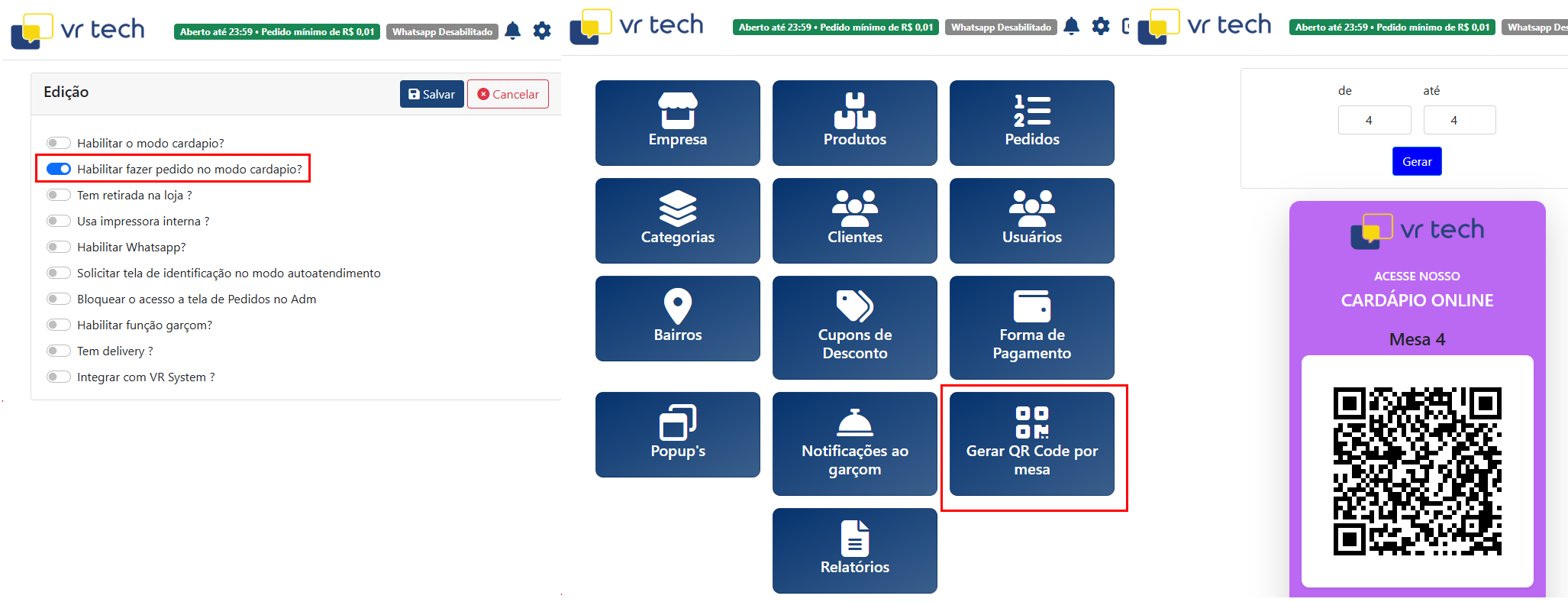
Ao ler o QRCode da mesa, o cliente será direcionado para a página da loja para fazer o pedido. No momento da finalização, será exibido um resumo com o número da mesa, observações, itens e valor total. Ao clicar em Finalizar pedido, aparecerá um QRCode que o garçom utilizará para importar os pedidos pelo GourmetDroid.
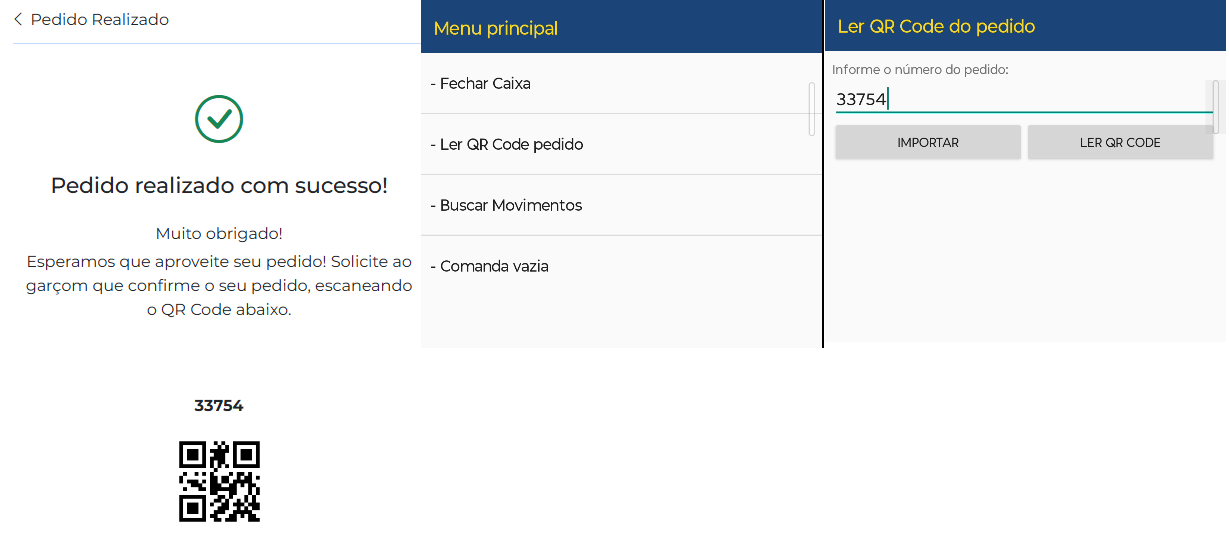
Sempre que o cliente fizer um novo pedido, basta ler o QRCode ou digitar o número para que os itens sejam adicionados ao mesmo movimento, até que a mesa ou comanda seja fechada para iniciar uma nova movimentação.
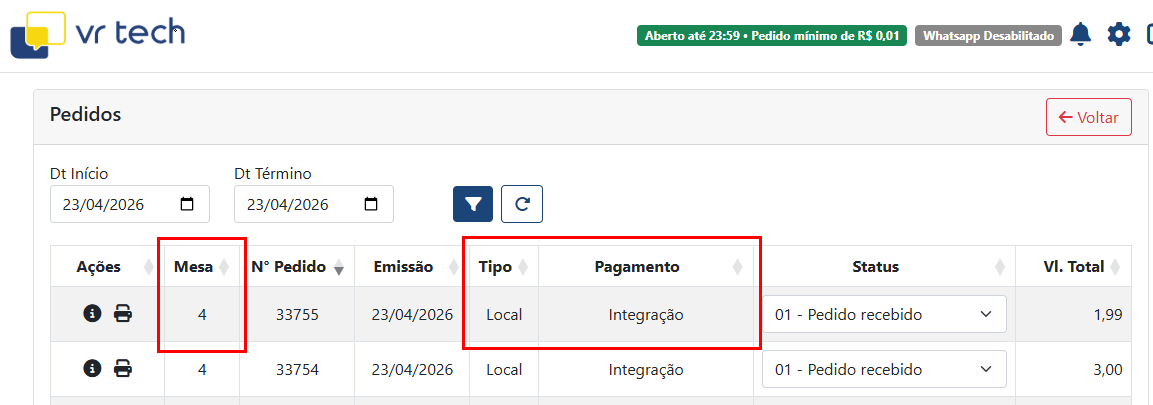
Na listagem de pedidos no admin, eles aparecerão com o número da mesa, o Tipo como Local e o Pagamento como Integração.
Configurações do Gourmet validadas durante a importação do pedido:
- Obrigar a informar quantidade de pessoas na abertura da mesa
- Permite saída sem estoque
- Impressão do item Ao incluir o item
- Tipo e cobrança de couvert por mesa ou pessoa
- Obrigar a informar localização da comanda
- Cobrança de couvert
- Pré-bloqueio de mesa reservada
Observações
- Não é preciso sincronizar o Bridge, mas é necessário configurar o token do VR Pedidos para que o sistema reconheça o pedido.
- Quando o pedido for realizado, no admin ficará com o status 102 - Pedido em modo cardápio e, após o garçom importar no GourmetDroid, será atualizado para 01 - Pedido recebido.
- Se cancelar a mesa ou comanda no sistema, ou no VR Pedidos, essa alteração não será sincronizada entre eles.
- Os pedidos serão sempre importados como Consumidor e com o telefone 99111111111, mas nada impede de alterar o cliente da mesa/comanda pelo sistema
