
Veja abaixo a configuração da Área de impressão!
ONDE CADASTRAR?
1º Diretamente no (Cadastro do Produto) na aba (Classificações) no campo (Impressão);
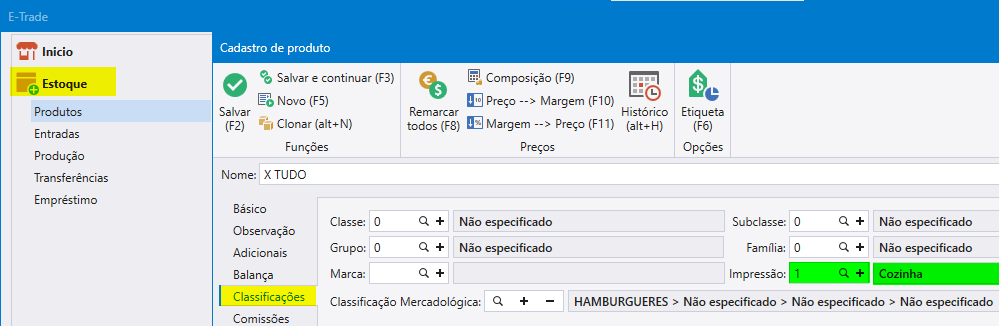
2º Após aberto o E-Trade vá no menu (Outros), (Gourmet) e depois clique em (Área de Impressão);
No item 1º é mais rápido, pois além de cadastrar você já relaciona a área de impressão ao item!
ONDE CONFIGURAR NO GOURMET?
1º É preciso clicar em (Opções Gerenciais) em seguida clique no botão (Configurar), com as configurações abertas vá até a aba (Impressão) e nela relacione a (Área) com a (Impressora) que deseja que a impressão seja feita;
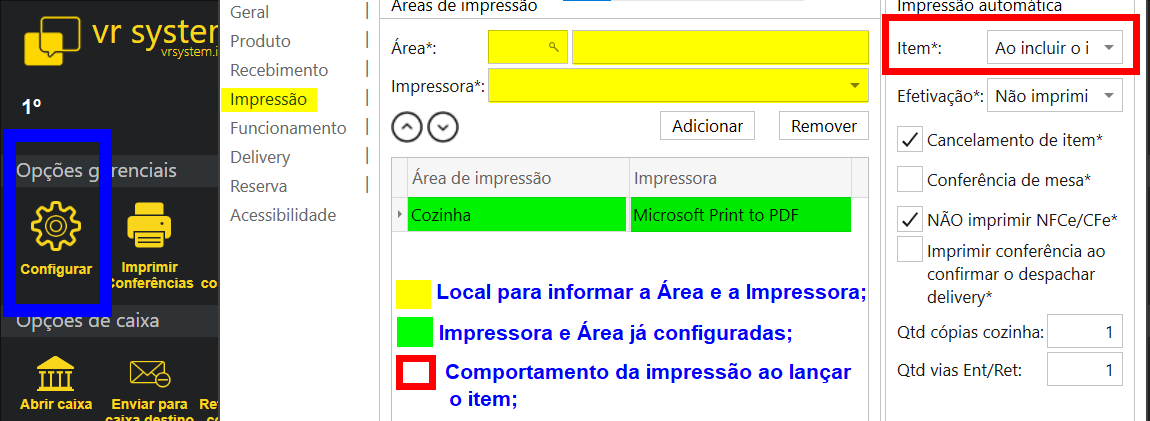
2º Impressão Automática - Item: Neste campo configuramos o comportamento da impressão;
Não imprimir: Usando essa marcação a impressão não será feita de maneira automática, só será feita (manualmente);
Ao incluir o item: Com essa marcação feita ao lançar o item o produto já será impresso (automaticamente), levando em consideração a configuração feita no item 1º;
Ao fechar pedido ou sair da mesa: Já com essa marcação a impressão será feita (automaticamente) quando fecharmos o pedido ou sairmos da mesa;
Obs.: Se o item tiver adicional lançado este será impresso normalmente!
3º Cancelamento de Item: Essa check deve ser marcada para que seja impresso os cancelamento na área configurada conforme a configuração feita no item 2º;
ONDE CONFIGURAR NO PDV?
1º Após logado no PDV vá até o botão (F9 - Configurar) em seguida na aba (Impressão) e nela relacione a (Área) com a (Impressora) que deseja que a impressão seja feita;
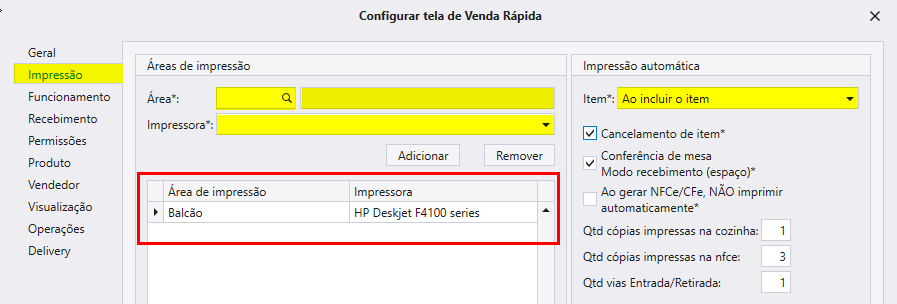
2º Impressão Automática - Item: Neste campo configuramos o comportamento da impressão;
Não imprimir: Usando essa marcação a impressão não será feita de maneira automática, só será feita (manualmente);
Ao incluir o item: Com essa marcação feita ao lançar o item o produto já será impresso (automaticamente), levando em consideração a configuração feita no item 1º;
Ao fechar pedido ou sair da mesa: Já com essa marcação a impressão será feita (automaticamente) quando fecharmos o pedido ou sairmos da mesa;
Obs.: Se o item tiver adicional lançado este será impresso normalmente!
3º Cancelamento de Item: Essa check deve ser marcada para que seja impresso os cancelamento na área configurada conforme a configuração feita no item 2º;
LAYOUT ONDE CONFIGURAR QUAL USAR?
1º A princípio por (Default) o sistema já traz um layout pronto tanto para (Lançamento) quanto para (Cancelamento) e este layout NÃO pode ser editado;
2º Para quem deseja usar uma impressão diferente da atual é possível importar um já existente e editar ou até mesmo criar um do início;
Localize cozinha no link abaixo:
Ticket de cozinha clique aqui para baixar.
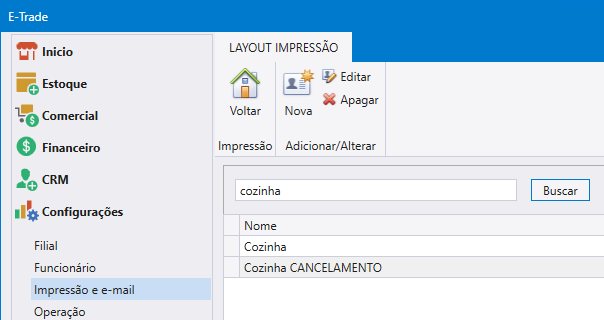
3º Após baixado o layout e importado na tela de tickets configure no (Cadastro de Operação);
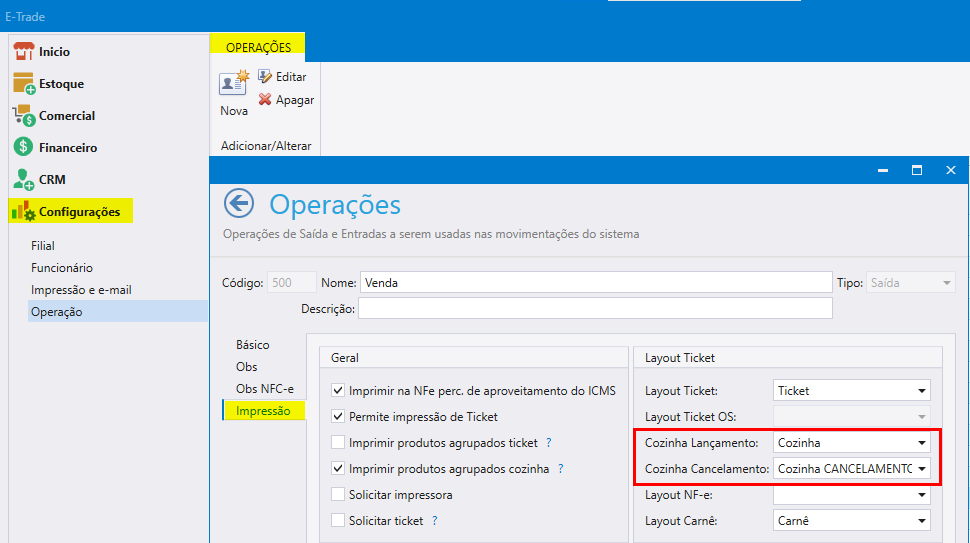
GOURMET DROID - IMPORTANTE
O Gourmet Droid pega as configurações de impressão feitas no Gourmet no micro que foi configurado o acesso dos aparelhos (Android), ele NÃO puxa as configurações do PDV, apenas do Gourmet.
Copie o Prints.txt da pasta C:\ETrade\ e salve em: C:\ETrade\ws\ (depois de configurado a impressão no Gourmet)!
Obs.: GourmetDroid só funciona para Android!
DÚVIDAS?
Veja os vídeos abaixo:
SAIBA MAIS
- PDV - podemos restringir as formas de pagamento por cliente.
- PDV - digitar senha do cliente no PinPad.
- CRM - Sorteio PDV e Saídas.
- PDV - Exportar NFCe em PDF.
- PDV - tela de analise de lucratividade.
- PDV - Autoatendimento.
- PDV - troca tabela automática por qtde e valor.
- Configurar lista de conexões na tela de login do Etrade e Pdv.
- PDV emitir NFe.
- PDV - cliente comissionado.
- PDV - Configuração para delimitar a largura da impressão nos comprovantes.
- Melhoramos as opções de frete na tela de saídas e PDV.
- https://vrtech.app/post/recebimento-pdv-no-saidas/aabd0da2-9bad-4d28-8975-348e4dad5fc2.
- PDV - exibir itens em promoção.
- Detalhes CPF e Telefone no PDV.
- Leitura de CPF/CNPJ automática pelo pinpad no PDV e Gourmet.
- Contas em atraso e limite disponível na tela de saídas e PDV.
- Filtro e exibição da forma de pagamento na tela de busca PDV.
- Colocamos totalizador na tela de busca de movimento PDV ou Gourmet.
- PDV - Configuração para troca vendedor atualiza itens.
- PDV - Comportamento para limpar tela após imprimir Ticket.
- Temos como trabalhar no PDV com o credito de cliente em todas as filiais.
- PDV - configuração para obrigar informar comanda/mesa.
- Tudo sobre as configurações do PDV.
- Nova tela de login no PDV.
- Troca rápida de cliente PDV.
- Configuração padrão do PDV para diferentes setores.
- Promoção com calculo por valor final e exibição do valor com desconto no PDV.
- Não pedir o aguardando balança no PDV.
- Como ler uma etiqueta de balança e como configurar no PDV?.
- Mudanças na pesagem da balança no PDV.
- PDV - Remover item por código.
- Tornar o PDV um Consulta Preços para sua loja - Totem.
- Configurar vias de impressão de nfce e comprovantes de caixa no PDV.
- PDV - Configurar impressora para fechamento de caixa.
- PDV - Contagem de dinheiro na abertura de caixa.
- PDV - Configuração de alterar preço unitário.
- Leitura de etiquetas de balança no PDV.
- Delivery - PDV não pede mais cliente pré informado.
- PDV - Cancelar comissão item e venda.
- PDV - Reimprimir item cozinha.
- PDV - Permite complemento no item.
- PDV - Confirmação de peso para etiquetas de balança.
- PDV - Fechamento de caixa com conferencia de saldo e calculadora de notas.
- Novo atalho para configurar o PDV.
- PDV - Zerar caixa continuo do E-Trade.
- PDV recebimento - Cadastro formas de pagamento 1/3.
- PDV recebimento - Imprimir condições pagamento no orçamento 2/3.
- PDV recebimento - Como utilizar 3/3.
- PDV - Impressão opcional de comprovantes.
- Priorizar logo partner no PDV.
- PDV - Associar comanda na mesa.
- Trabalhar com adicionais no PDV.
- Como configurar botões do PDV.
- Configuração botões PDV.
- PDV - Como configurar geração de credito apenas para movimentos de troca.
- Como cancelar uma venda pela tela de busca do PDV.
- PDV - Impressão de itens na cozinha.
- PDV - navegar entre vendas.
- PDV - Listagem de mesas e comandas.
- PDV - Configurar aviso de retirada.
- PDV - Abertura de mesa.
- Correção de erro bordas do PDV cortando.
- Lista de atalhos PDV.
- PDV - Leitura de qrCode balança.
- Relatório venda de produtos no PDV.
- Chamar o cadastro de cliente do E-Trade no PDV.
- Habilitar o busca preço de produto no PDV.
- Aprimoramos a retirada de caixa no PDV.
- Habilitar leitura de comanda no PDV.
- Como retirar dinheiro e gerar conta paga no PDV.
- Relatórios de itens cancelados no PDV.
- Como trabalhar com crédito de cliente no PDV.
- Tudo o que precisa saber sobre login no PDV.
- Relatório de Fechamento de Caixa no PDV.
- Retirada de Caixa no PDV.
- Área de Impressão, onde configurar.
