
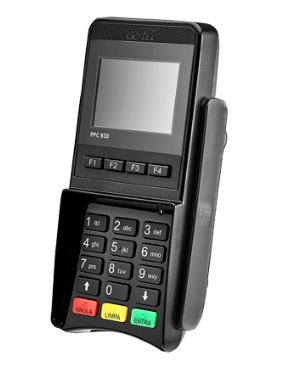
O TEF (Transferência Eletrônica de Fundos) é um sistema conectado ao E-Trade que permite realizar transações financeiras com cartões de crédito, débito e pix. Ele faz a comunicação entre o estabelecimento e a empresa administradora de cartão através do Pin Pad (máquina física de cartão que fica integrada ao PDV). O E-Trade possui 2 tipos de comunicação com o TEF:
Troca de Arquivos (Modular): A transação é realizada por meio da troca de arquivos entre o PDV e o gerenciador TEF, que processa o pagamento e retorna o resultado. É o modelo mais tradicional.
API: Comunicação direta e em tempo real entre o PDV e a adquirente, sem troca de arquivos. Oferece mais agilidade e estabilidade.
DLL: Integração feita por meio de uma biblioteca instalada na máquina, permitindo que o PDV se comunique diretamente com o Pin Pad e o TEF, com resposta rápida e maior controle da operação.
DLL ou API: não requer gerenciador local, a comunicação é feita diretamente com o servidor TEF, geralmente via VPN ou API.
⚠️ Responsabilidade do TEF
A instalação e configuração do gerenciador ou VPN, assim como bandeiras aceitas, credenciais de acesso e aproximação, são de responsabilidade do suporte do TEF/adquirente.
Filial
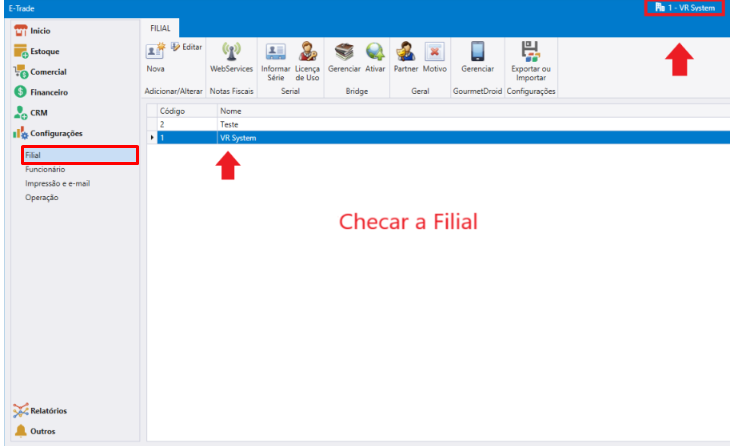
Faça o Login no ETrade e acesse:
Configurações > Filial, verifique se a filial a ser configurada é a correta e abra suas configurações para ativar o TEF
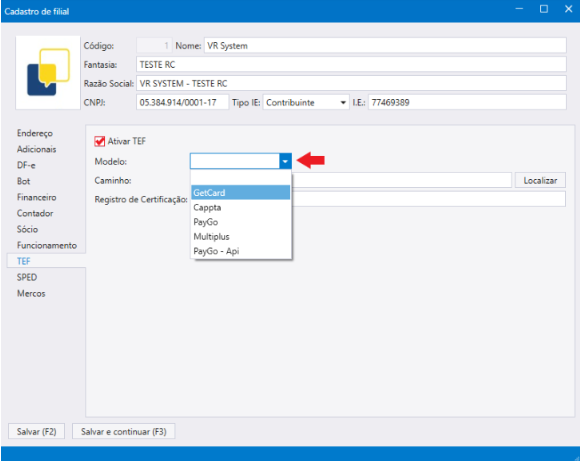
Ative o TEF e selecione o modelo
Dentro do cadastro da filial, na aba TEF, ative o TEF e selecione o modelo de software utilizado pelo cliente.
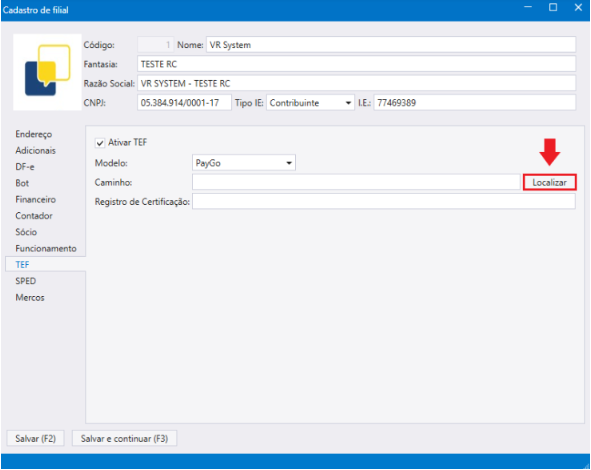
Configurado o modelo, é preciso localizar o caminho, que é pasta onde o suporte do TEF instalou o mesmo. Sendo assim, sua localização será informada pelo técnico do suporte TEF contratado pelo cliente.
A diferença entre os caminhos será apenas o nome da pasta, pois são aplicativos diferentes, mas isso não fará diferença na ativação.
Configurar as formas de pagamento
Financeiro > Recebíveis > Formas de Pagamento, selecione a forma de pagamento do tipo (cartão) a qual deseja ser acrescentada a opção de receber por meio do TEF, ative o recurso e informe a quantidade de vias de comprovante da transação a serem impressas.
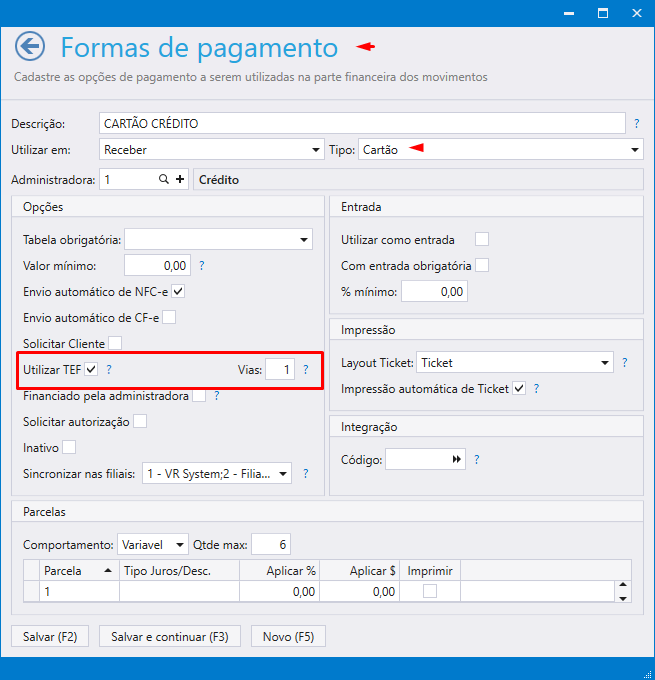
Abaixo temos algumas particularidades referente ao comportamento, modelos homologados e demais configurações.
Impressão de Vias TEF
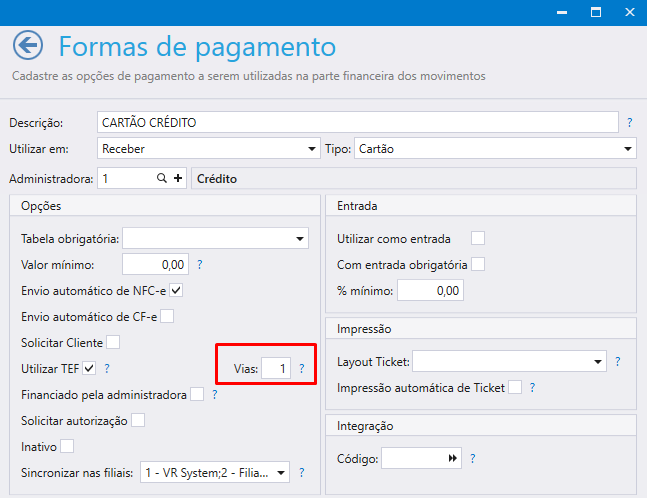
Anteriormente, as impressões de comprovantes de cartão (TEF ou POS) sempre geravam 2 vias:
- 1 - via do Estabelecimento
- 1 - via do Cliente
O número informado no campo de vias era aplicado sobre esse conjunto. Exemplo:
- 1 via → imprime 1 do cliente + 1 do estabelecimento (total 2)
- 3 vias → imprime 3 do cliente + 3 do estabelecimento (total 6)
Era obrigatório imprimir no mínimo uma via, sem limite máximo.
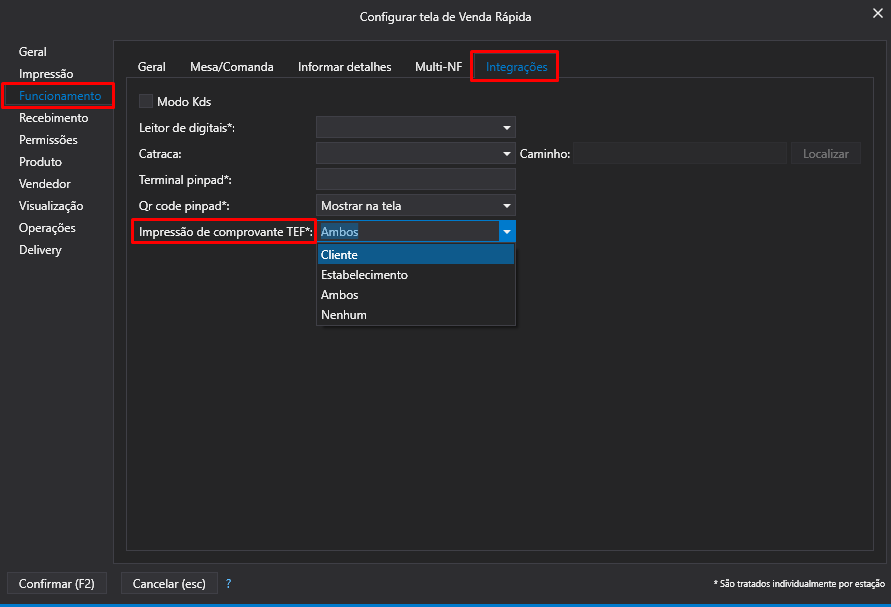
Nova configuração de impressão de comprovantes TEF
Disponível a partir da versão 36.35.456
Agora, foi adicionada uma nova configuração que permite definir quais vias do comprovante TEF devem ser impressas:
- Cliente: imprime apenas a via do cliente
- Estabelecimento: imprime apenas a via do estabelecimento
- Ambos: imprime as duas vias (configuração padrão)
- Nenhum: não imprime comprovante
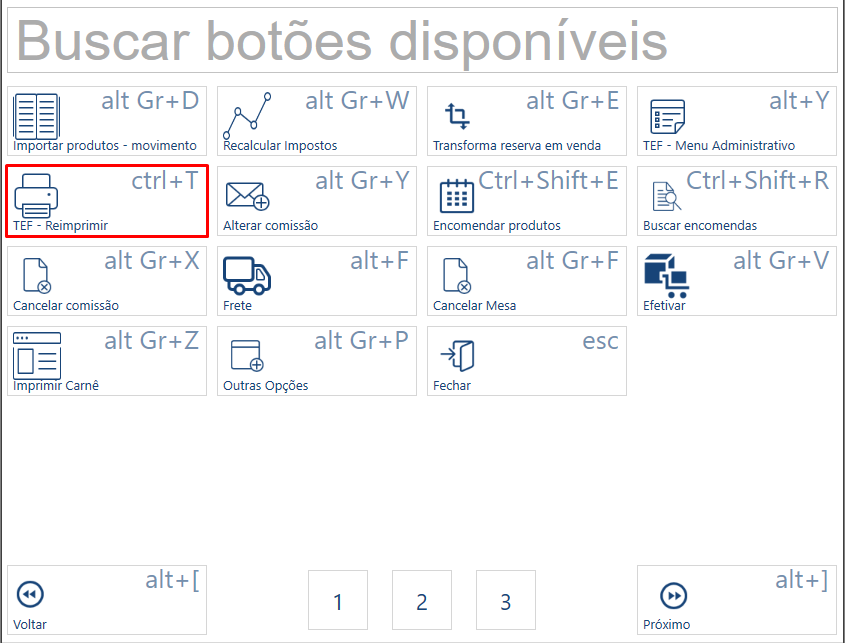
Caso queira reimprimir as vias do TEF, pode ser usado o atalho do (Ctrl + T - TEF Reimprimir) disponível no PDV ou acessar o Menu Administrativo nas Opções Gerenciais do Gourmet. Referente ao corte das impressões, não é configurado dentro do Etrade e sim direto no gerenciador
TEF no Carnê Rápido
Para receber no carnê rápido em TEF é necessário que o recurso seja habilitado dentro das configurações do próprio carnê rápido. Caminho:
Carnê Rápido > Configurações > Utilizar TEF
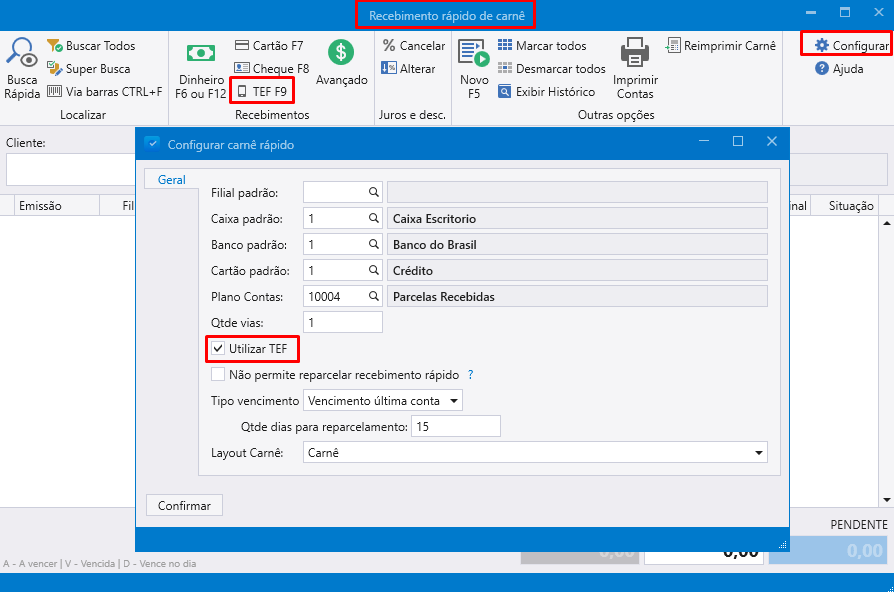
Feito isso, passará a ser exibido a opção de TEF F9 na aba de recebimentos. Ao selecionar a opção de TEF, abrirá a tela para informar qual administradora de cartão será usada (crédito ou débito) e então será enviado o comando para o gerenciador do TEF processar o pagamento com o cartão.
Tipo de Financiamento nas Operações TEF
As operações de TEF a prazo possuem duas formas de financiamento:
- Financiado pela administradora
- Financiado pelo estabelecimento
O padrão é que o parcelamento seja financiado pelo próprio estabelecimento. Em alguns modelos de TEF, como o GetCard, isso é configurável direto no servidor, não fazendo diferença essa configuração.
Pré Venda e TEF
❌ Por que antes não funcionava?
Nas versões anteriores, não era possível utilizar TEF na pré-venda porque:
- Ao selecionar uma forma de pagamento com TEF, o sistema chamava imediatamente o gerenciador TEF para validar a transação.
- Na pré-venda, o lançamento ocorre fora do caixa, e o Pin Pad fica no caixa, não no PDV da pré-venda.
- Como a validação do cartão precisa acontecer no momento da escolha da forma de pagamento, a operação era cancelada, impedindo a finalização.
Por esse motivo, o pagamento em TEF sempre precisou ser informado diretamente no caixa, no momento da efetivação da venda.
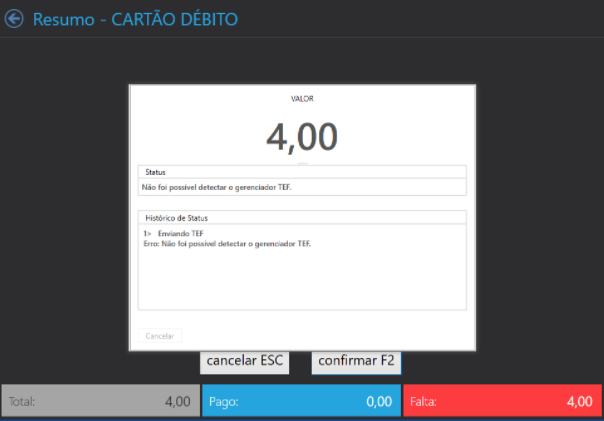
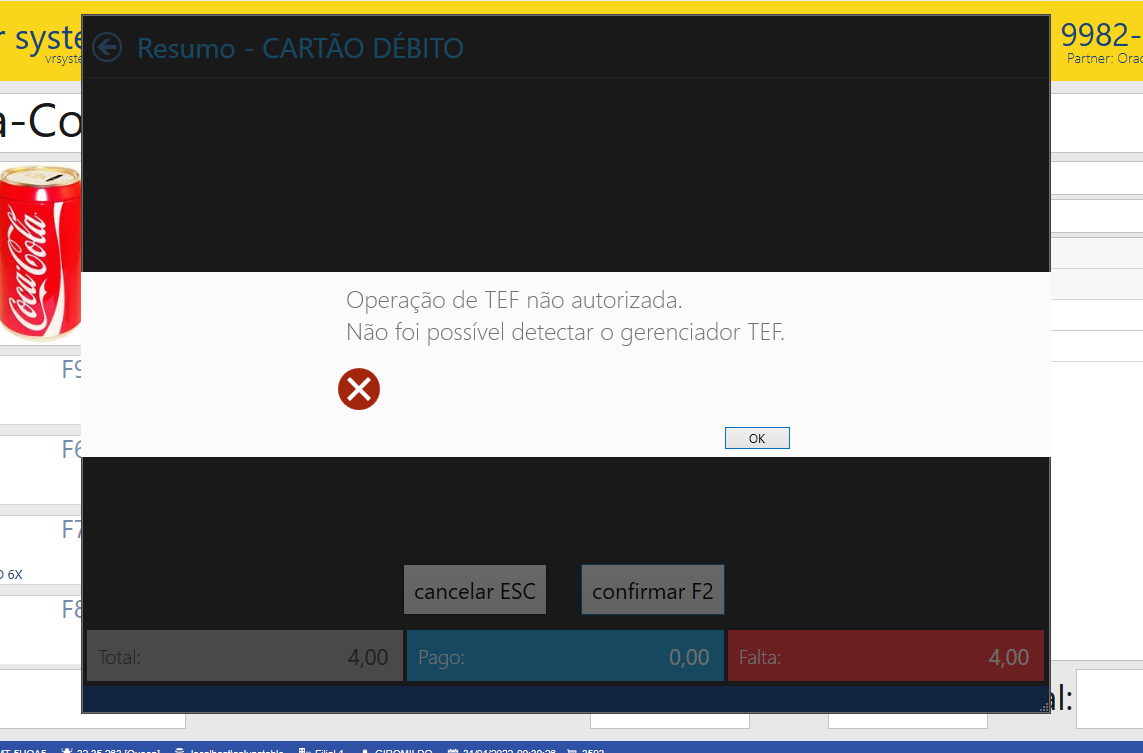
✅ O que mudou?
A partir da versão 36.34.450
Foi criada uma nova permissão que permite lançar a forma de pagamento sem informar a administradora do cartão na pré-venda, sendo assim:
- O vendedor pode lançar a forma de pagamento sem disparar o TEF.
- A validação do cartão e a chamada do TEF passam a ocorrer somente no caixa, no momento de efetivar o movimento.
- Essa melhoria torna possível o uso de pré-venda com TEF.
Como configurar?
Será necessário trabalhar com duas permissões, separando o perfil do vendedor (apenas lança a forma de pagamento) e do operador de caixa (responsável por receber e efetivar).
Permissões utilizadas
- 518 – Recebimento - Permite adicionar forma de pagamento sem administradora
- 228 – Não permite efetivar financeiro do movimento
-
Vendedor
- Permissão 518 - Recebimento - Permite adicionar forma de pagamento sem administradora MARCADA
- Permissão 228 – Não permite efetivar financeiro do movimento MARCADA
-
Operador de caixa
- Permissão 518 - Recebimento - Permite adicionar forma de pagamento sem administradora DESMARCADA
- Permissão 228 – Não permite efetivar financeiro do movimento DESMARCADA
- O TEF será chamado apenas neste momento.
-
Fluxo
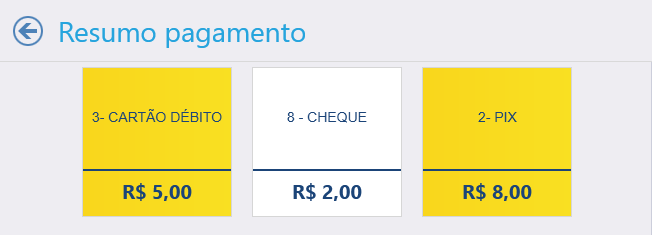
- A forma de pagamento ficará destacada em amarelo, indicando que a administradora ainda não foi informada.
- A administradora será definida apenas no caixa, onde irá chamar o TEF para finalização.
Lentidão no Pagamento TEF - Troca de Arquivos
Nos deparamos em alguns clientes com uma lentidão, acima do aceitável, no pagamento por TEF via troca de arquivos.
Nossa equipe de desenvolvimento foi acionada, pois o pessoal do TEF estava achando que o problema poderia ser do E-Trade.
Apesar de já termos revisado todo o processo de troca dos arquivos e não detectar nenhum problema, insistiram que seria algo do lado do E-Trade.
Diante disso, fizemos um log bem detalhado de todo o processo e foi constatado que o problema estava no lado da SCOPE (tipo de integração do TEF), que demorava alguns segundos além do normal para retornar a confirmação do pagamento.
O processo do TEF é o seguinte:
1- Enviamos os dados da venda para o Gerenciador Padrão
2- O GP lê os dados e captura as informações do cartão, manda para aprovação e retorna a aprovação num arquivo
3- Nós lemos esse arquivo e mandamos um outro arquivo confirmando a transação do nosso lado
4- O GP do TEF lê essa confirmação e depois nós envia uma confirmação da nossa confirmação, e é aqui que se encontra o problema de lentidão.
Abaixo o track do log:
1 - 11/09/2021 11:33:59.354 - iniciamos o processo
2 - 11/09/2021 11:34:00.373 - limpamos os diretórios
3 - 11/09/2021 11:34:00.377 - preparamos o arquivo da venda
4 - 11/09/2021 11:34:00.380 - mandamos para o diretório o arquivo da venda
5 - 1 - 11/09/2021 11:34:00.387 - ficamos aguardando o tef ler esse arquivo
5 - 2 - 11/09/2021 11:34:00.891
6 - 11/09/2021 11:34:00.891 - identificamos que o tef mandou algum retorno
7 - 11/09/2021 11:34:00.893 - faço a leitura do arquivo
8 - 11/09/2021 11:34:22.443 - fico aguardando o retorno do gerenciado padrão quando o usuário digita os dados como senha, podem ver que aqui demora 22 segundos porquê esse processo depende da operação do usuário.
9 - 11/09/2021 11:34:22.456 - identifico que o GP mandou o arquivo após digitar a senha.
10 - 11/09/2021 11:34:22.458 - leio esse arquivo.
11 - 11/09/2021 11:34:22.462 - crio o nosso arquivo de confirmação do pagamento.
12 - 11/09/2021 11:34:22.463 - mando o arquivo de confirmação da confirmação. *A partir daqui começa o PROBLEMA, quando ele demora quase 7 segundos para retornar essa confirmação da confirmação*
13 - 1 - 11/09/2021 11:34:22.464 - aqui começo a aguardar a confirmação do Scope.
13 - 2 - 11/09/2021 11:34:22.967
13 - 3 - 11/09/2021 11:34:23.469
13 - 4 - 11/09/2021 11:34:23.971
13 - 5 - 11/09/2021 11:34:24.472
13 - 6 - 11/09/2021 11:34:24.974
13 - 7 - 11/09/2021 11:34:25.476
13 - 8 - 11/09/2021 11:34:25.978
13 - 9 - 11/09/2021 11:34:26.479
13 - 10 - 11/09/2021 11:34:26.981
13 - 11 - 11/09/2021 11:34:27.482
13 - 12 - 11/09/2021 11:34:27.984
13 - 13 - 11/09/2021 11:34:28.485
13 - 14 - 11/09/2021 11:34:28.987
14 - 11/09/2021 11:34:28.987 - finalmente, depois de 7 SEGUNDOS, a Scope retorna o arquivo. Observe que ficamos a cada meio segundo verificando se eles retornam, por isso tem vários passos 13, ou seja, se eles tivessem retornado antes o fluxo do TEF seria muito mais rápido.
15 - 11/09/2021 11:34:28.988 - Finaliza o processo.
Solução 1:
Depois de conversar com o Pedro da GetCard, nós chegamos a conclusão que o problema da lentidão foi porque a configuração do 729 = 1 estava marcada.
Para reduzir a lentidão, desmarcamos essa confirmação do 729=1 e funcionou normalmente. Isso ocorre porque no 729=1 o TEF entende que está finalizado e para de acompanhar a pasta com os arquivos, acarretando na lentidão (mostrado no passo 13 acima).
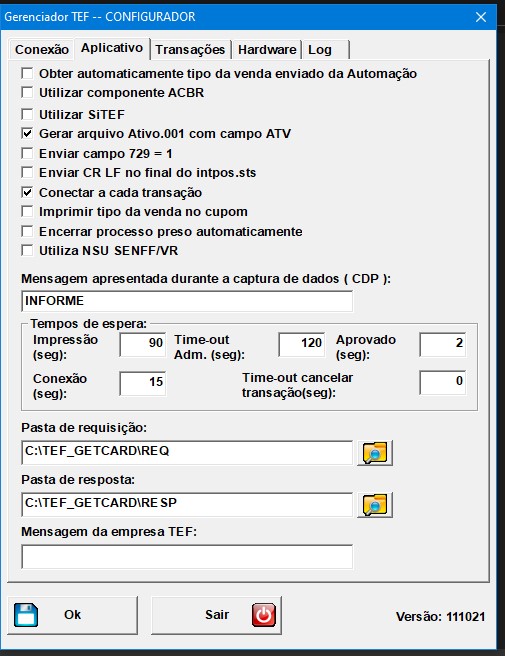
Pedro orientou que tem impactos na não marcação do 729 = 1, nesse caso o Tef só vai dar a operação como confirmada por completo depois que o E-Trade mandar a confirmação da confirmação.
No caso de não confirmação e impressão do comprovante, o cliente deve consultar diretamente no relatório de vendas se a operação passou ou não.
Pode ocorrer de o cliente final que está comprando até receber uma notificação de confirmação, mas como o E-Trade não mandou a confirmação da confirmação, o lojista não vai receber a venda.
Solução 2:
Enfrentamos essa situação em um cliente com a GetCard usando SCOPE e quando a GetCard migrou o cliente para TefNet resolveu a solução.
Caso se deparem com essa situação de lentidão no TEF GetCard:
1 - Verifiquem se é GetCard
2 - Verifiquem se é Scope
3 - Converse com o TEF e tente trocar para padrão SITEF ou PAYGO.
Nota da GetCard enviada pelo Lucas, via WhatsApp:
"Enfrentamos essa situação em dois clientes e especialmente com a GetCard usando SCOPE, quando a GetCard migrou o cliente para TefNet ***** SITEF**** resolveu a solução."
Habilitar PIX no TEF
Para habilitar o pix no TEF, basicamente é necessário configurar uma administradora de cartão PIX e vincular à forma de pagamento PIX marcada para usar TEF. Dúvidas? Consulte o manual abaixo.
Modelos Homologados
GetCard - via troca de arquivos.
Pay&GO - duas modalidades:
1 - PayGO: via troca de arquivos.
2- PayGo - Api: via API
Caminho: C:\ETrade\PGWebLib\
Como instalar TEF via API PayGO
Sitef - duas modalidades:
1- Sitef - via troca de arquivos, configurado como GetCard.
Funciona por compatibilidade com a Getcard, não somos homologados!
2- Sitef DLL (Software Express) - configurado como SitefDLL.
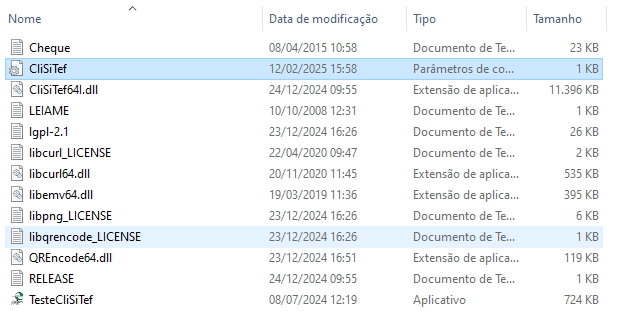
Normalmente o caminho é: C:\CliSitef
Preencher o caminho e o registro de certificação.
No PDV/Gourmet deve informar o código terminal do pinpad (configuração individual por estação).
Exemplo de pasta CliSitef
Tudo sobre SiTef | Homologação e configuração SiTef DLL | Solicitar CPF e CNPJ no PIN-PAD
Débito pré-datado não é suportado pelo SiTef DLL | Caso o saiba como implementar, entre em contato com nosso suporte.
Cappta Stone - via troca de arquivos configurado como Cappta.
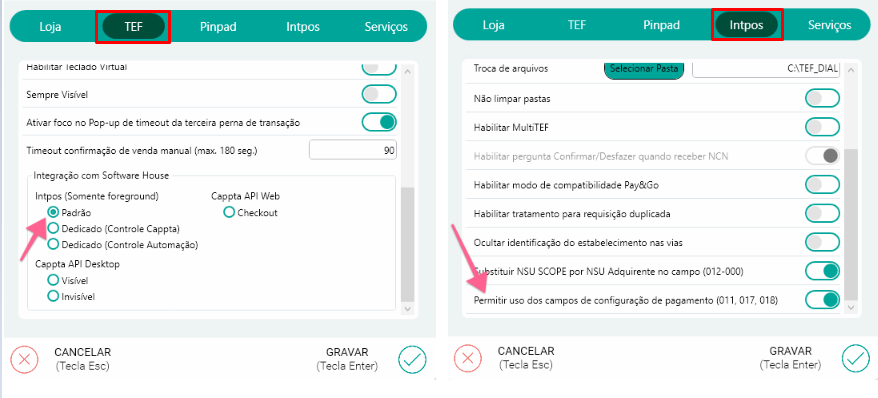
Configurar o gerenciador da Cappta:
1- Na aba TEF, no Intpos (Somente foreground) marcar a opção Padrão
2- Na aba Intposs, habilitar a opção permitir uso dos campos de configuração de pagamento (011,017,018).
Multi Plus - via troca de arquivos, configurado como Multiplus.
Configurar o gerenciador da Multi PLus:
1- No menu de configuração da Multi PLus , na aba Parâmetro 1, desabilitar a confirmação automática.
2- O padrão é SIM, mudar para NÃO, pois o sistema já faz a confirmação automática.
Até o momento NÃO homologamos o PIX com o TEF Multiplus, a tarefa abaixo foi aberta solicitando
[540408] - Homologar pix com o tef Multiplus CardDestaxa - duas modalidades:
1- Destaxa - via troca de arquivos, configurado como Destaxa.
Configuração TEF Destaxa via troca de arquivos
2- Destaxa DLL - via DLL, configurado como Destaxa DLL.
Configuração TEF Destaxa via DLL
Desefetivação do movimento: por limitação do próprio gerenciador da Destaxa, é exigido a informação manual do valor a ser cancelado
A ordem é sempre do movimento mais antigo para o mais recente, e o lançamento deve seguir essa mesma sequência
POS Stone - via Connect Stone, configurado como POS Integrado.
Nesse modelo, o POS da Stone passa a se comportar como um TEF integrado, aguardando o envio do valor diretamente pelo sistema para realizar a transação.
Modelos Não Homologados - funcionam por compatibilidade com outro modelo
Auttar - via troca de arquivos, configurado como PayGo.
Normalmente o caminho é: C:\Tef_Dial
Acqio - via troca de arquivos, configurado como PayGo.
Configurar o gerenciador do Acqio:
1- Necessário consultar suporte da Acqio para instalação e configuração do gerenciador.
Download Gerenciador | Detalhes Técnicos - Troca de Arquivos
O gerenciador da Acqio deve estar minimizado para o TEF se comunicar com o ETrade.
GetNet - via troca de arquivos, configurado como GetCard.
Normalmente o caminho é: C:\Tef_Dial
IMPORTANTE:
Os modelos não homologados, que são configurados por compatibilidade com outro modelo, podem apresentar inconsistências, tal como o não funcionamento de alguma função. A VR System não se responsabiliza por integrações NÃO HOMOLOGADAS!

