ATIVAÇÃO DO DESTAXA
Primeiro passo é entrar em contato com nosso setor comercial para adquirir o serial.
Em seguida, a ativação será feita no site da Destaxa(DTX)
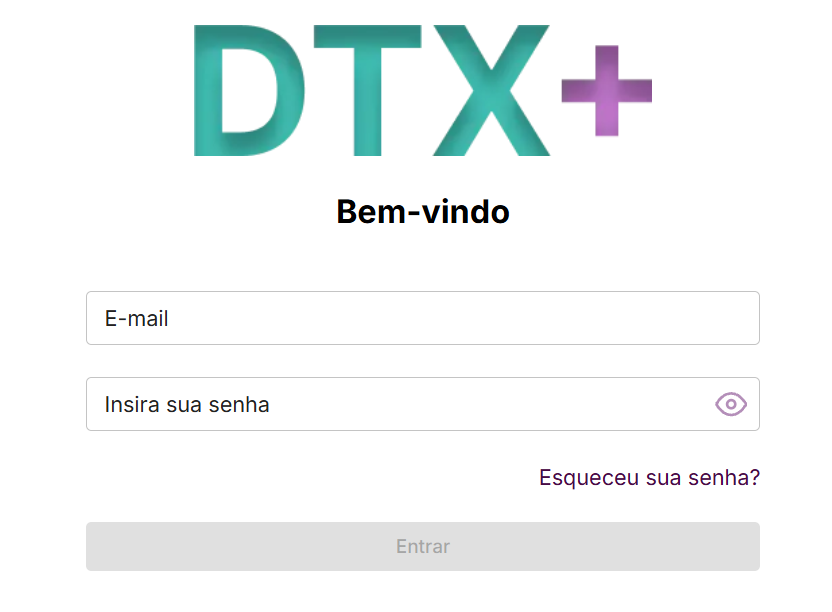
Acesse o site da Destaxa e faça o login com o usuário destinado a ativação de clientes (solicitar com seu gerente)
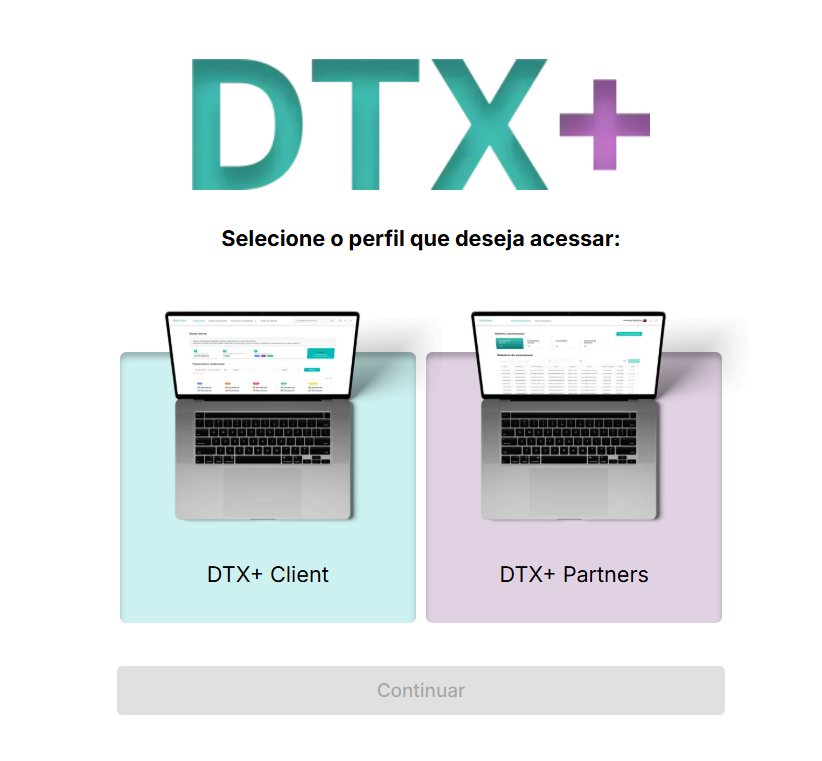
Seleciona a opção DTX+ Partners
Clique em nova assinatura

Preencha com os dados da empresa contratante
- CNPJ do cliente
- Nome Fantasia do cliente
- Selecione a revenda desejada: Selecione a opção VR SYSTEM VR TECH LTDA
- Contatos e Endereço: Preencha com os dados das pessoas que terão acesso ao DTX+ Client desta empresa.
- Endereços: Preencha o CEP que o carregamento será automático e preencha o numero do estabelecimento.
- Representante legal: Nesse campo será preenchidos os dados do representante legal da empresa: CPF, Nome Completo e E-mail válido.
Plano de assinatura
Selecione a opção VR Tech-VRSystem_AC.

Funcionalidades
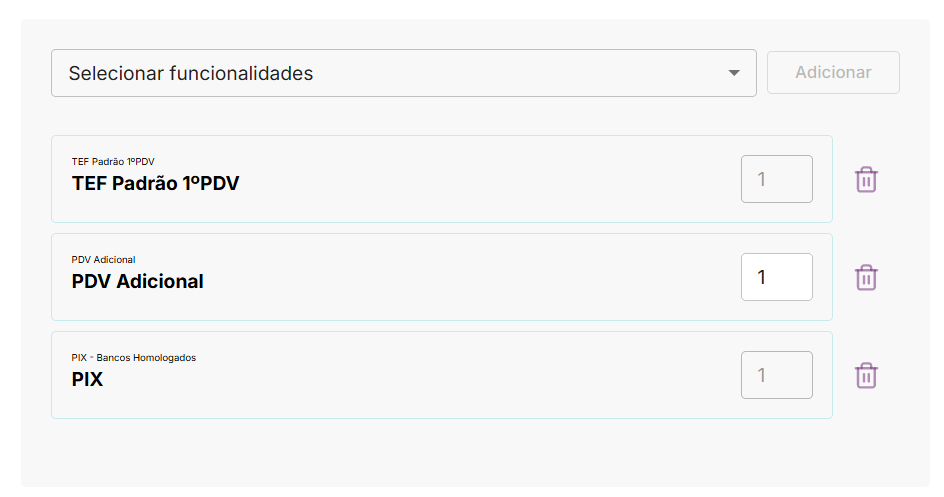
Automação
Selecione a opção VRSystem (FL_BG)
Credenciadora e preferências
Selecione as credenciadoras contratadas pelo cliente, de acordo com a seleção será necessário preencher algumas informações que serão fornecidas por elas, como numero lógico e/ou código do estabelecimento. (Todos os dados solicitados nesse campo deve ser verificado com a credenciadora contratada).
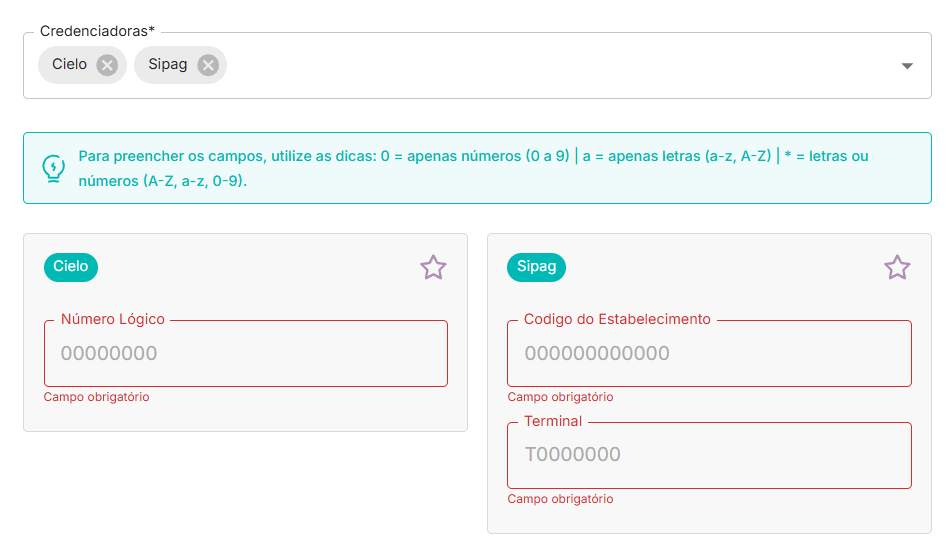
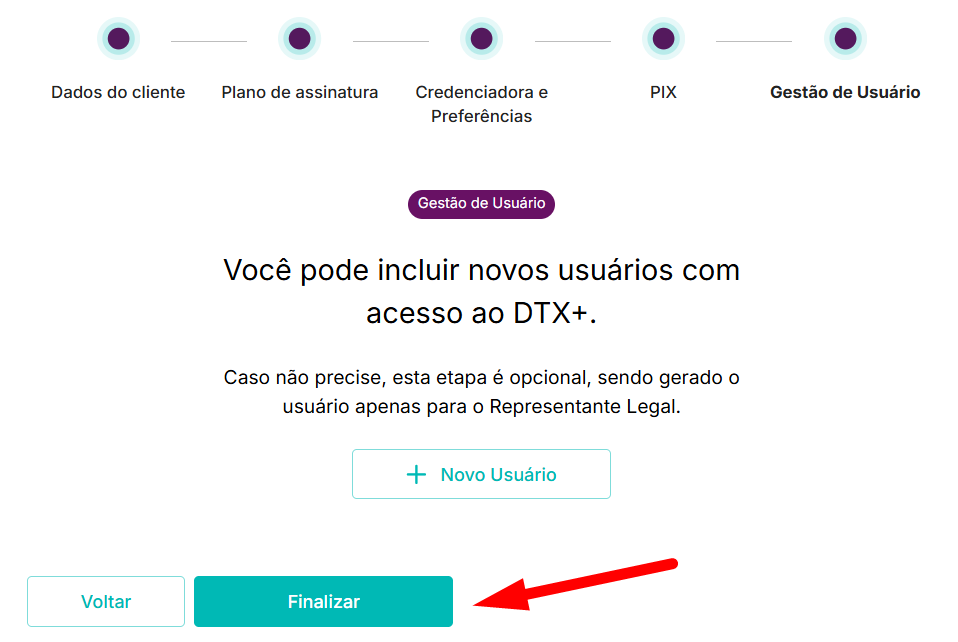
Nesta etapa, basta clicar em finalizar
PIX
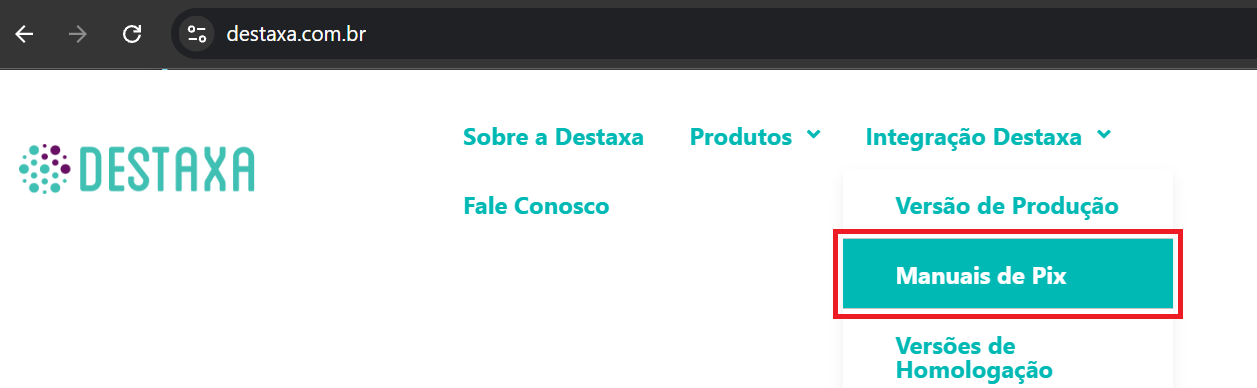
A Destaxa fornece o manual para homologação do PIX em seu site. Esse manual deve ser encaminhado ao cliente para que ele junto ao seu banco realize o passo a passo e consiga os dados solicitados pela Destaxa para sua ativação.
Gestão de usuários
Inclusão do cadastro de suporte
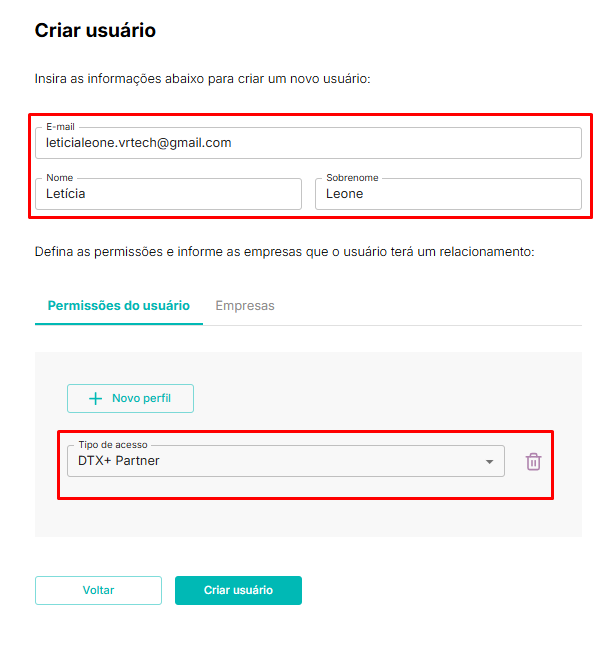
No site da DTX, vá em Gestão de usuários e clique em Criar usuário .

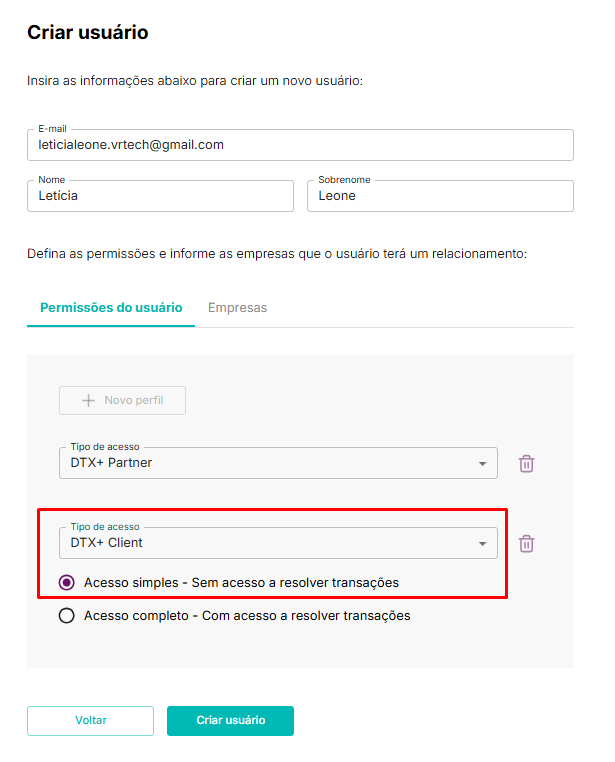
É necessário preencher as informação de e-mail, nome, sobrenome e definir o tipo de acesso como DTX+Partner na aba Permissões do usuário.
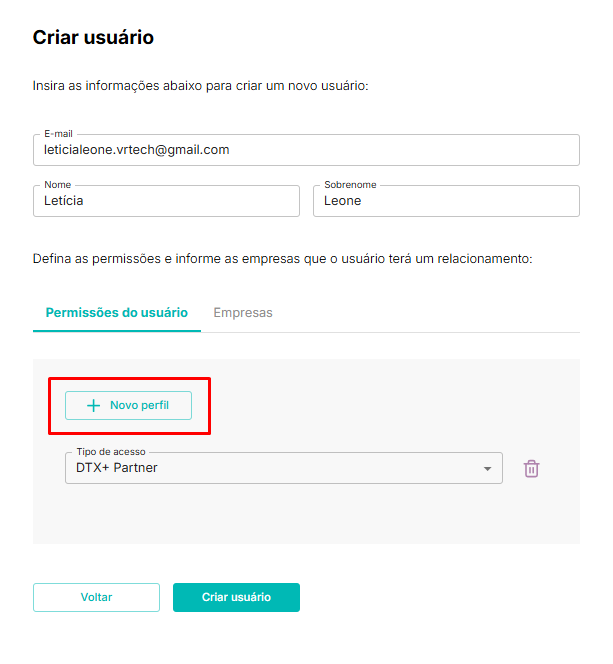
Após isso, cliquem em Novo perfil para adicionar outro tipo de acesso.
Defina o tipo de acesso como DTX+Client e marque a opção de Acesso simples
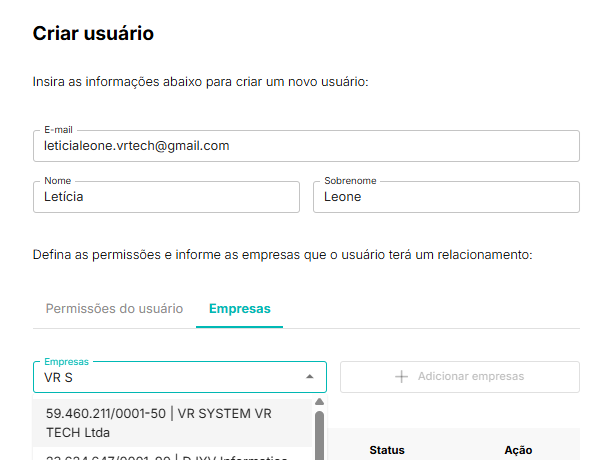
Na aba Empresas busque por VR System/VR Tech
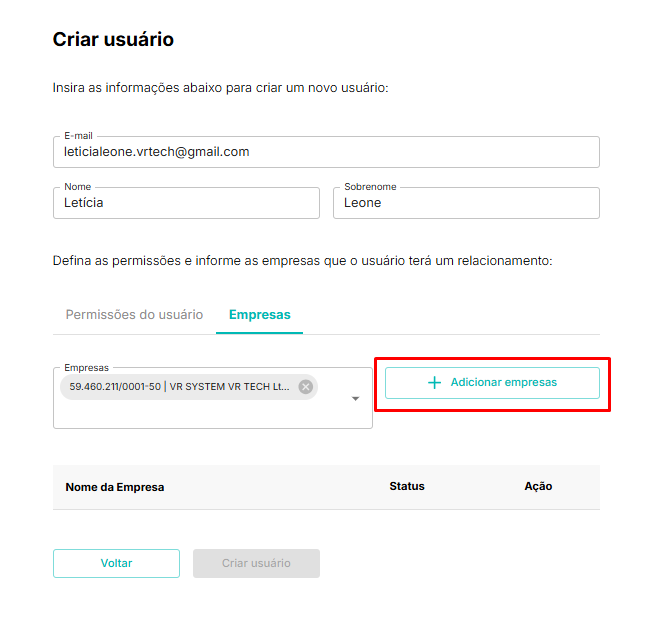
Após selecionar, clique na opção Adicionar empresas.
Com os passos anteriores feitos, você irá clicar em Criar usuário
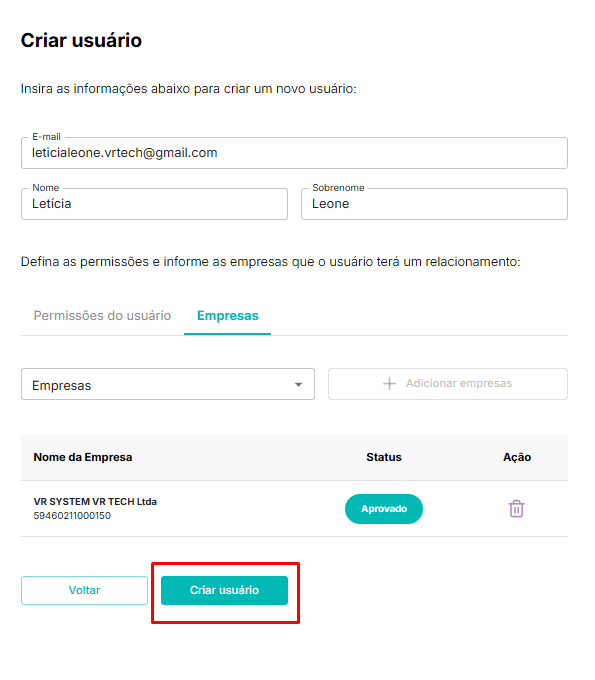
Irá surgir uma tela de confirmação de criação do usuário, clique em Confirmar
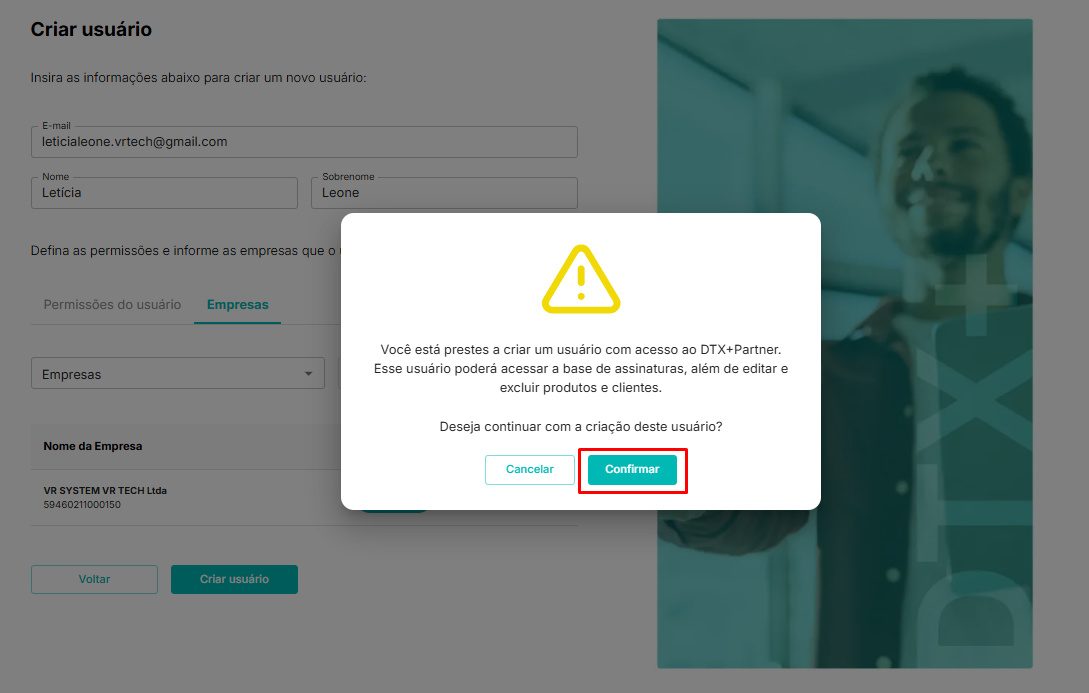
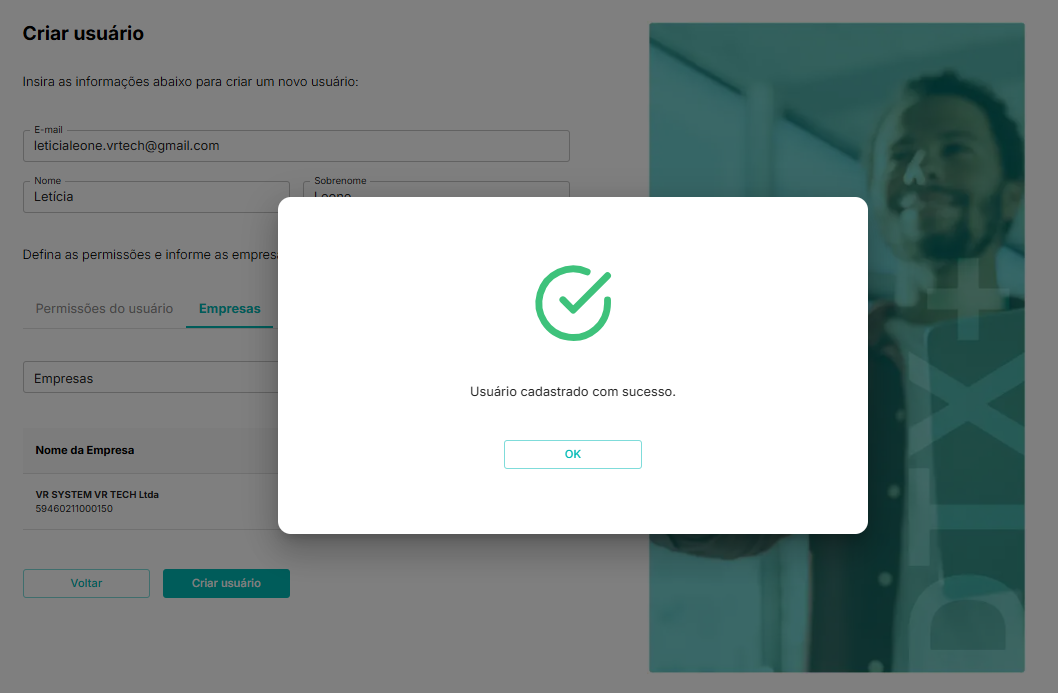
Será retornado uma mensagem de confirmação, informando que o cadastro foi realizado com sucesso.
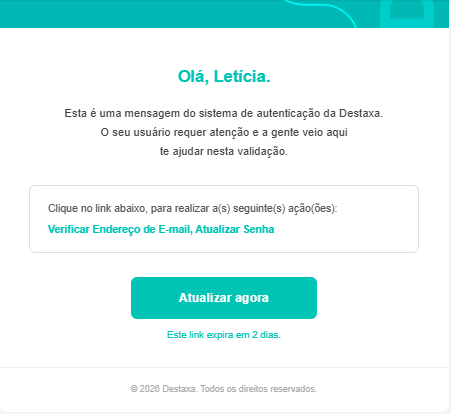
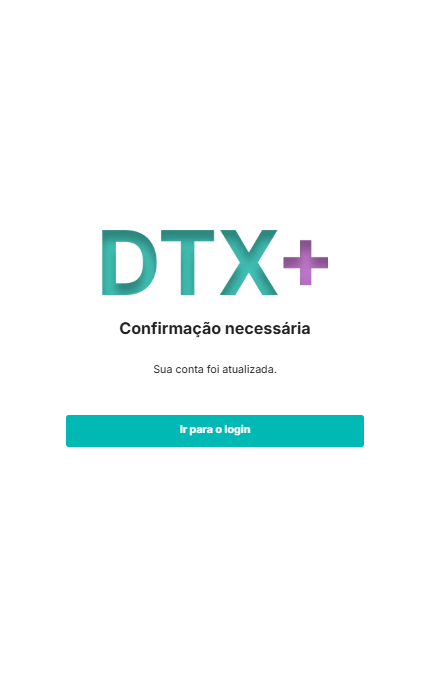
Após a criação do usuário será enviado um e-mail para verificação do e-mail e atualização da senha.

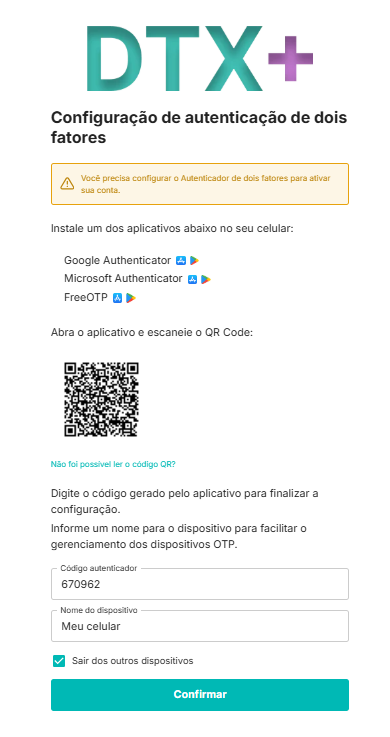
Próximo passo é instalar um dos aplicativos informados e escancear o QR Code gerado.
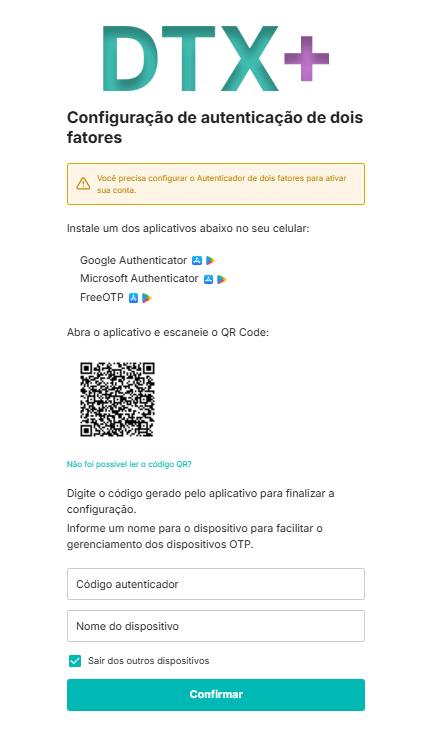
Informe o código gerado pelo aplicativo no campo Código autenticador. e defina um nome para o dispositvo.
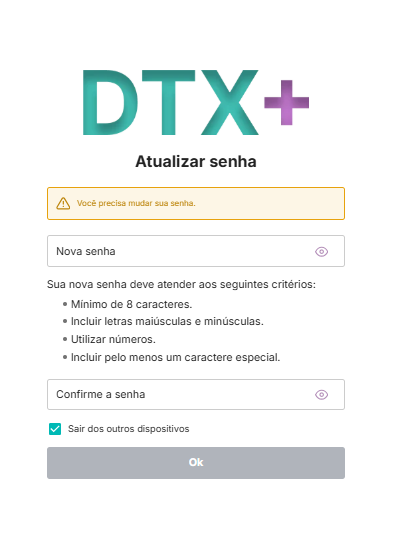
Defina uma senha
INSTALAÇÃO
Acesse o site da
Destaxa
vá em Integração Destaxa e clique em Versão de Produção.

Após isso, seleciona a versão do instalador de acordo com a versão do sistema operacional. Na maioria dos casos será 64 BITS .
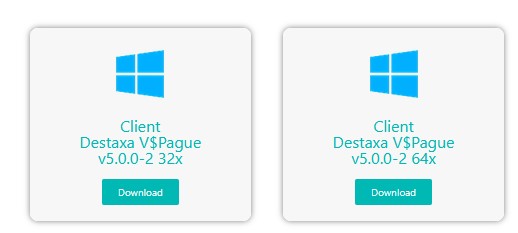
Ao concluir a instalação, execute o atalho do Destaxa Cliente
Você preencherá os campos informados:
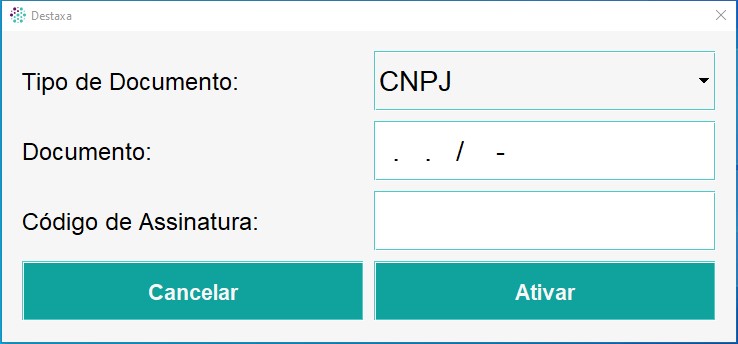
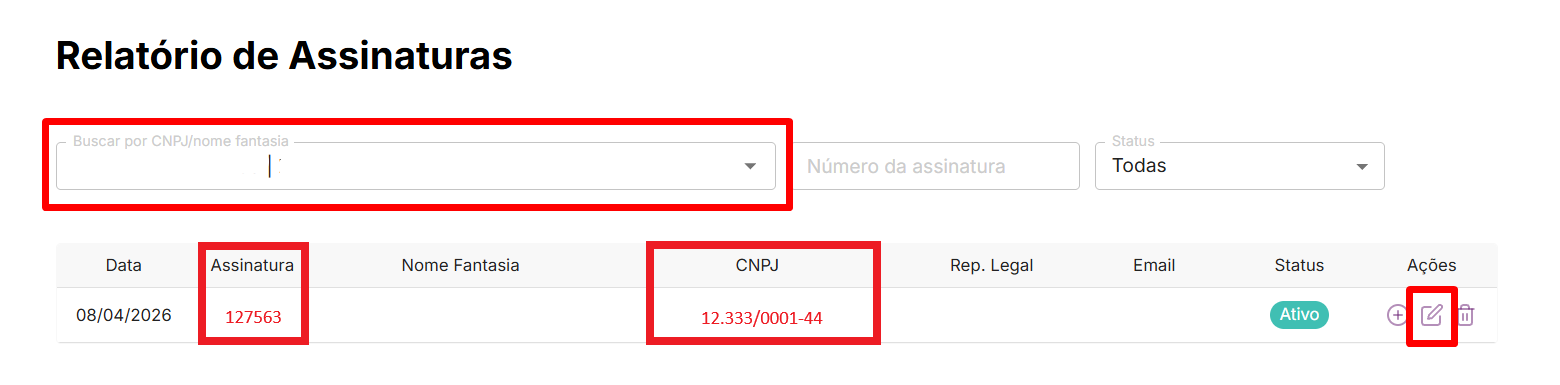
Após preencher os campos e clicar em Ativar, você precisa ter atenção em qual modo selecionar
Background (DLL)
Menu administrativo somente com opção de estorno de transações sem vinculo com o cancelamento de vendas no sistema (Desefetivação).
Integrado com a configuração de taxas por administradora de cartão: Tarefa #727763 - Melhorias no controle de taxas de cartão para identificar as taxas via TEF
Link das bandeiras de administradora de cartão.
File (Troca de Arquivo)
Menu administrativo mais completo com estornos de transações sem vinculo com o cancelamento de vendas no sistema (Desefetivação) e relatórios de transações que serão impressas na impressora térmica.
Não tem vinculo com a tarefa de Melhorias no controle de taxas.
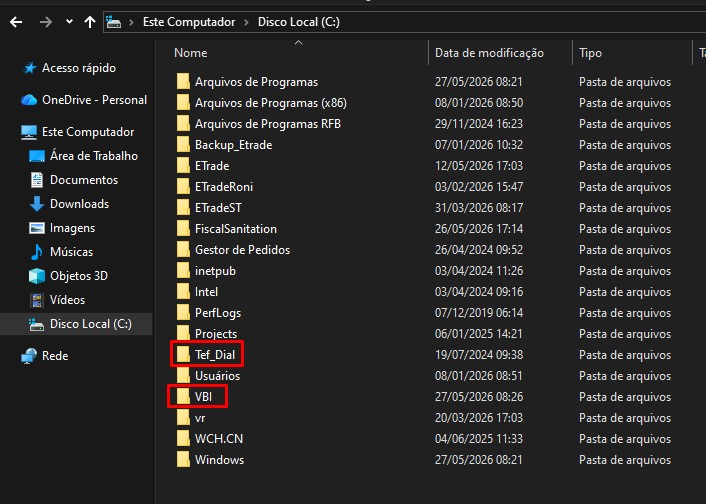
Caso você precise alterar o tipo depois de instalado, será necessário desinstalar o DestaxaClient e apagar as pastas TEF_DIAL e VBI, depois instalar novamente.
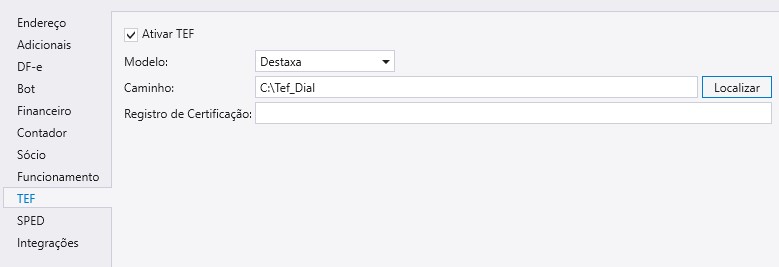
Configuração no Etrade
Nas configurações da filial , selecione a aba TEF
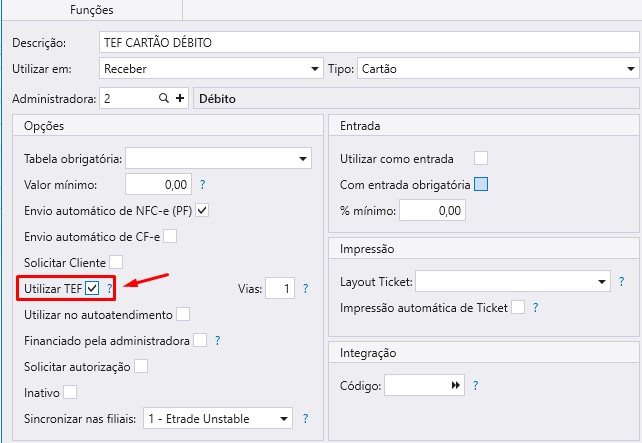
Após isso marque nas formas de pagamento a opção "Utilizar TEF"
SAIBA MAIS:

235 | 0