Quando criamos um movimento, temos a praticidade de importar produtos, seja por xml ou direto de outro movimento (tanto na tela de entrada quanto na tela de saídas). Porém, essa opção além de trazer os produtos de outros movimentos e xml's, traz também os impostos. Fato este que em muitos casos leva a rejeições de nota. Abaixo explicaremos como recalcular esses impostos após importação.
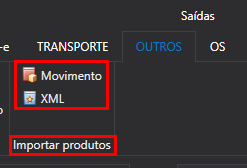
A situação abaixo será feita na tela de saídas, demonstrando um caso de troca do cfop como exemplo. Porem a funcionalidade será a mesma para qualquer outro imposto que estiver também no movimento.
a funcionalidade pode ser usada também no PDV com os botões ao lado 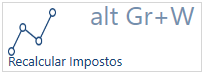
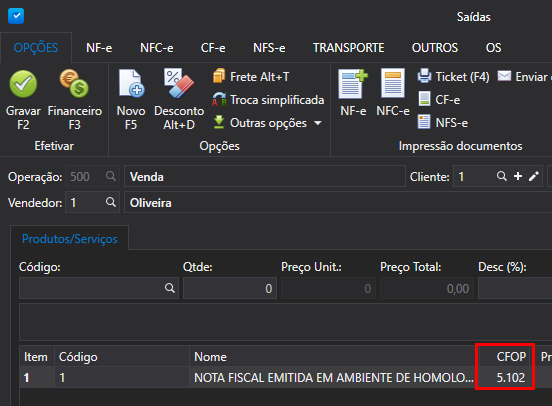
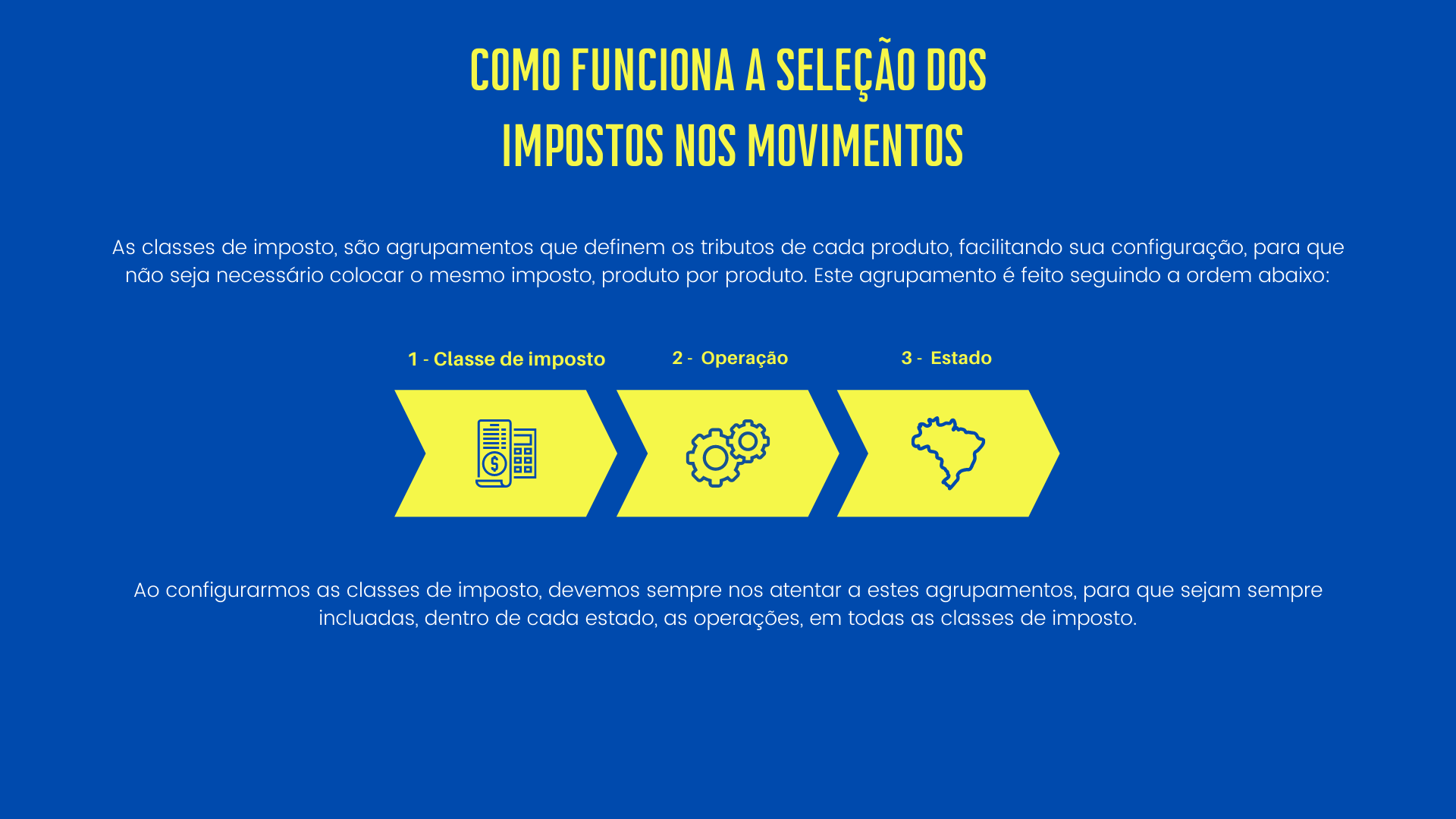
- Vamos pôr como exemplo, que a classe de imposto está configurada com o CFOP 5102

- Quero usá-lo para fazer um novo movimento, mas vou importar os produtos de outro movimento. Ao importar, veio o CFOP 6102
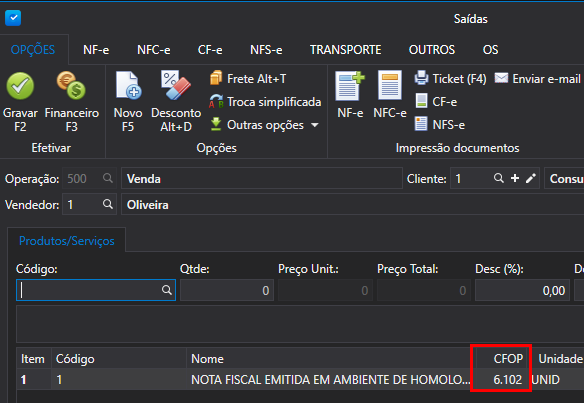
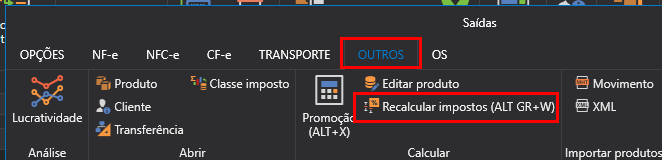
- Para acertar o imposto de acordo com o que está na classe de imposto, devemos fazer um processo simples, antes de efetivar o movimento. Dentro da tela de saídas, na aba OUTROS use o botão RECALCULAR IMPOSTOS
Outra alternativa
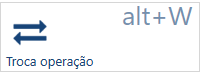
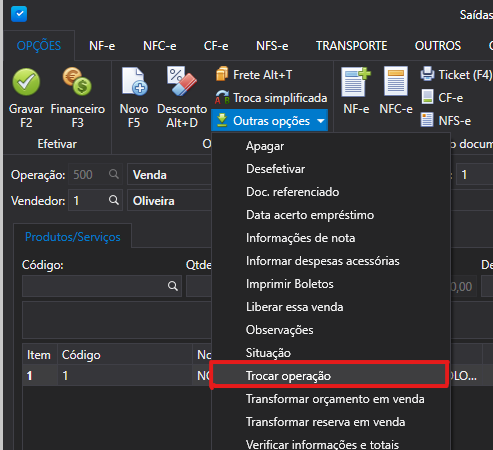
Caso não queira usar o botão citado acima, ou por algum acaso sua versão não tenha, é possivel fazer de outra forma, dentro da tela de saídas, vá no botão Outras Opções, depois em Trocar operação e selecione a mesma operação que está usando no movimento. esse processo recalcula os impostos também, e foi dele que originou a ideia do botão
(Por exemplo, estou na operação 500, vou em trocar operação e troco para 500 novamente)
- Feito isso a tela irá recalcular os impostos fazendo com que siga a classe de imposto, como se o produto fosse lançado manualmente.
Saiba mais
- Saída de produtos
- Inutilizar NF-e/NFC-e
- Análise de lucratividade do movimento
- Otimizando o preenchimento da transportadora nas vendas
- Como enviar nota para o exterior
- Atalhos para produtos e clientes na saida e entrada
- Importação de produtos de múltiplas notas para devolução fornecedor
- Puxar qtde e especie do frete na tela de saídas
- Informe peso dos produtos para emissão de nota
- Consulta automática de Limite de Crédito na tela de saídas
- Configurar exibição de contas vencidas e limite de credito na saídas
- Como editar valores no XML de devolução para o fornecedor
- Nota fiscal referenciada
- Qtde saída e entrada em modo manual
- Utilizar situação do movimento (status da venda)
- Recalcular preço ao carregar movimento na tela de saídas e validade para orçamento
- Habilitar verificação de contas vencidas na tela de sáidas
- RESERVA
- Informar dependente numa venda
- Como fazer Romaneio
- Gerando NFe agrupando movimentos
- 5 - Como movimentar um Variante
- Desagrupar itens do kit/produto fabricado para venda
- Como configurar e usar o Empréstimo
- Seleção de grade
- Expedição de saída
- Edição de item no movimento
- Baixa e estorno em lista na tela de saídas
- Controle de encomenda
- DIFAL na tela de saídas: Como é destacado no xml
- TEF tela de saídas
- Clonar movimento
- Contas em atraso e limite disponível na tela de saídas e PDV
- Vendedor 2
- Verificar orçamentos em aberto para o cliente
- Entrega programada
- Recebimento PDV no Saídas
- Senha de cliente na venda
- Melhoramos as opções de frete na tela de saídas e PDV
- Pesquisa de complemento do item no superbusca do saída e entrada
- Configurar a impressão vias do TEF
- Entrega programada - calcular pesos automaticamente
- Importar produtos de outro movimento sinalizamos os já importados
- Diferenciamos os produtos efetivados na Saída
- Permissão para não permitir vender abaixo do custo
- Saídas remover itens selecionados da grid
- Saída agora mostra obs do produto
- Habilitar TEF na aba de pix no ETrade
- Somar crédito de todas as filiais no E-Trade
- Entrega Futura
- NFSe Nacional
- Importar produtos tem opção para baixa de estoque por filial
- Saídas - Filtro de forma de pagamento

Oliveiracriado em 08 abr 2021
alterado em 15 jun 2026

566 | 11