O que é?
A funcionalidade de Entrega Futura permite realizar a venda no momento atual e efetuar a entrega dos produtos posteriormente, de forma total ou parcial.
É uma rotina muito utilizada em segmentos como lojas de material de construção, onde o cliente não tem espaço para armazenar tudo de uma vez e prefere retirar ou receber os itens aos poucos, conforme sua necessidade.
⚠️ ATENÇÃO: Configurações Importantes (Estoque e Financeiro)
Os dois pontos mais importantes na configuração dessa funcionalidade são:
- Baixa de Estoque: A check de “movimentar estoque” NÃO deve ser marcada em nenhuma operação! A baixa de estoque ocorre apenas parcialmente através da aba de transportes, que será mostrado posteriormente, no momento da efetivação.
- Movimentação Financeira: O financeiro deve ser movimentado na operação
670ou660. É obrigatório validar com o cliente como ele faz essa cobrança (se recebe tudo antes ou a cada entrega).
CONFIGURAÇÃO DAS OPERAÇÕES
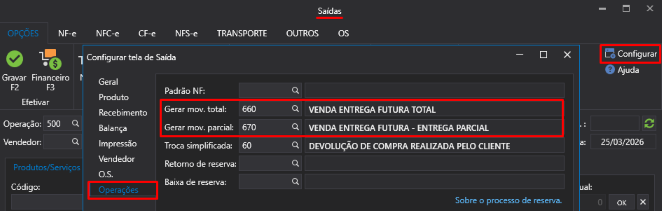
É necessário configurar as operações abaixo, definindo-as como padrões na TELA DE SAÍDAS e vinculando-as nas classes de imposto.
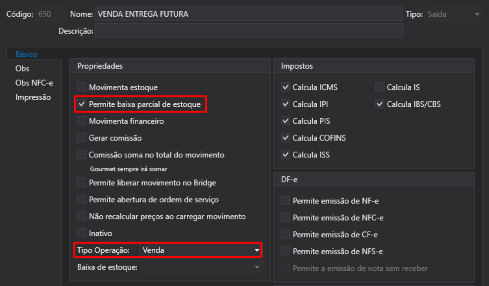
650 - VENDA ENTREGA FUTURA
- Estoque: Não movimenta (permite apenas baixa parcial).
- Financeiro: Não movimenta.
- Nota Fiscal: NÃO emite nota.
- Tipo Operação: Venda.
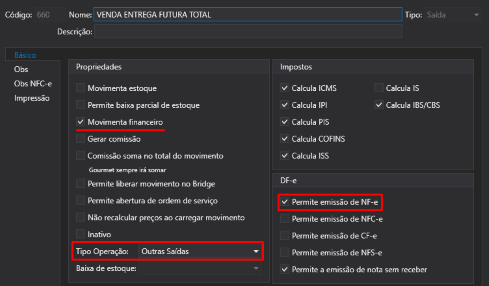
660 - VENDA ENTREGA FUTURA - ENTREGA PARCIAL
- Estoque: Não movimenta.
- Financeiro: Pode movimentar (verificar funcionamento).
- Nota Fiscal: Permite emissão.
- Tipo Operação: Outras Saídas.
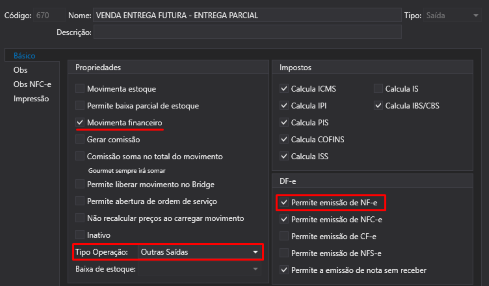
670 - VENDA ENTREGA FUTURA - TOTAL
- Estoque: Não movimenta.
- Financeiro: Pode movimentar (verificar funcionamento).
- Nota Fiscal: Permite emissão.
- Tipo Operação: Outras Saídas.
Visualização Completa das Operações
Operação 650: Venda Entrega Futura
Operação 660: Venda Entrega Futura - Total
Operação 670: Venda Entrega Futura - Entrega Parcial
Após cadastrar as operações, lembre-se de vinculá-las na tela de saídas para facilitar o fluxo:
Recursos e campos na GRID (Aba de Transporte)
A gestão das entregas é feita na Aba Transporte, utilizando os seguintes recursos:

- Efetivar / Estornar: Seleciona o item no movimento e efetiva/estorna o seu ESTOQUE.
- Exibir: É filtrado apenas pelos produtos de acordo com o filtro selecionado.
- Desmembrar: Dividido a quantidade de itens lançados em uma mesma linha, de acordo com a quantidade informada.
- Gerar Movimento (Total): Utiliza a operação 660 - VENDA ENTREGA FUTURA - TOTAL com todos os produtos do movimento original.
- Gerar Movimento (Itens Selecionados): Utiliza a operação 670 - VENDA ENTREGA FUTURA - ENTREGA PARCIAL gerando o movimento apenas dos itens selecionados.
Campos da GRID
Para facilitar o controle, a grid possui colunas que indicam rapidamente o status de entrega e a geração de movimentos de cada produto. Como destaque visual prático, todo item que já teve seu estoque efetivado será exibido na cor verde.
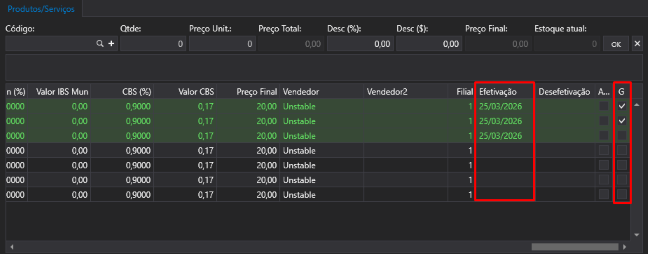
- Coluna Efetivação: Mostra a data em que o estoque do produto foi efetivado.
- Coluna G: Indica os produtos que geraram movimentos pelo botão “Itens selecionados”.
Obs: se utilizado o botão “Total”, não será indicado neste campo.
Funcionamento (Na Prática)
O fluxo fiscal desta funcionalidade geralmente utiliza dois tipos de notas: a NFe Integral (para faturar todos os itens do pedido) e a Nota de Transporte (emitida a cada entrega parcial para acompanhar a mercadoria).
Para evitar duplicidade na cobrança, é obrigatório configurar corretamente as classes de imposto de ambas as operações, garantindo que a tributação incida apenas na nota principal e não no transporte.
Cenário A
Deixando PAGO ANTES da Entrega
- Inicie o movimento com a operação 650, lance os itens e grave.
- Acesse a Aba Transporte > Gerar movimentos > Total.
- Será gerado um movimento com a 660 para emitir a nota. (Nesse movimento, REALIZE O PAGAMENTO, sendo preciso permitir movimentação financeira na operação 660).
- Quando o cliente retornar solicitando a entrega de um produto: vá em Transporte > Estoque > Efetivar (efetiva o estoque do item selecionado).
- Vá em Transporte > Gerar movimentos > Itens selecionados.
- Será gerado movimento com a 670 normalmente para emissão da nota de transporte (sem incidência de impostos, configure a classe de imposto de acordo).
Cenário B
Pagando APENAS NA ENTREGA de cada produto
- Inicie o movimento com a operação 650, lance os itens e grave.
- Acesse a Aba Transporte > Gerar movimentos > Total.
- Será gerado um movimento com a 660 para emitir a nota.
- Quando o cliente retornar solicitando a entrega de um produto: vá em Transporte > Estoque > Efetivar (efetiva o estoque do item selecionado).
- Vá em Transporte > Gerar movimentos > Itens selecionados.
- Será gerado movimento com a 670 para receber o movimento e emitir a nota de transporte (sem incidência de impostos). (Nesse movimento 670, REALIZE O PAGAMENTO, sendo preciso permitir movimentação financeira nela).
Outras referências
Vídeo - Venda com Entrega FuturaPost - Entrega Programada
💡 Dica: A "Entrega Programada" exige controle mais rigoroso do estoque reservado. Para clientes que não têm esse nível de gestão no dia a dia, a Entrega Futura, descrita nesse post, é a opção mais segura e indicada.
Saiba mais
- Saída de produtos
- Inutilizar NF-e/NFC-e
- Análise de lucratividade do movimento
- Otimizando o preenchimento da transportadora nas vendas
- Como enviar nota para o exterior
- Atalhos para produtos e clientes na saida e entrada
- Importação de produtos de múltiplas notas para devolução fornecedor
- Puxar qtde e especie do frete na tela de saídas
- Informe peso dos produtos para emissão de nota
- Consulta automática de Limite de Crédito na tela de saídas
- Configurar exibição de contas vencidas e limite de credito na saídas
- Como editar valores no XML de devolução para o fornecedor
- Nota fiscal referenciada
- Qtde saída e entrada em modo manual
- Utilizar situação do movimento (status da venda)
- Recalcular preço ao carregar movimento na tela de saídas e validade para orçamento
- Como recalcular impostos após importar produtos
- Habilitar verificação de contas vencidas na tela de sáidas
- RESERVA
- Informar dependente numa venda
- Como fazer Romaneio
- Gerando NFe agrupando movimentos
- 5 - Como movimentar um Variante
- Desagrupar itens do kit/produto fabricado para venda
- Como configurar e usar o Empréstimo
- Seleção de grade
- Expedição de saída
- Edição de item no movimento
- Baixa e estorno em lista na tela de saídas
- Controle de encomenda
- DIFAL na tela de saídas: Como é destacado no xml
- TEF tela de saídas
- Clonar movimento
- Contas em atraso e limite disponível na tela de saídas e PDV
- Vendedor 2
- Verificar orçamentos em aberto para o cliente
- Entrega programada
- Recebimento PDV no Saídas
- Senha de cliente na venda
- Melhoramos as opções de frete na tela de saídas e PDV
- Pesquisa de complemento do item no superbusca do saída e entrada
- Configurar a impressão vias do TEF
- Entrega programada - calcular pesos automaticamente
- Importar produtos de outro movimento sinalizamos os já importados
- Diferenciamos os produtos efetivados na Saída
- Permissão para não permitir vender abaixo do custo
- Saídas remover itens selecionados da grid
- Saída agora mostra obs do produto
- Habilitar TEF na aba de pix no ETrade
- Somar crédito de todas as filiais no E-Trade
- NFSe Nacional
- Importar produtos tem opção para baixa de estoque por filial
- Saídas - Filtro de forma de pagamento

304 | 0