
O recurso de controle de encomenda no PDV, Gourmet e Etrade está chegando nas novas versões, e é algo bastante esperado. Em resumo, com esse controle será possível controlar os produtos que foram encomendados, saber quem será o responsável por receber determinada entrega, quando deverá ser entregue, o tipo da entrega, entre outros. Além disso, ao fazer uma entrada o sistema exibirá quais os produtos, dentre aqueles da entrada, que ainda tem encomenda pendente. Logo abaixo abordaremos como pode estar realizando esse controle.
Criando encomendas
O funcionamento será o mesmo para PDV, Gourmet e Etrade, a única coisa que será diferente é como acessar essa nova funcionalidade. Para podermos realizar a encomenda é necessário que o movimento possua ao menos um produto. Sempre salve o movimento antes de acessar a tela de encomenda para garantir que todos os produtos estejam presentes.
Etrade
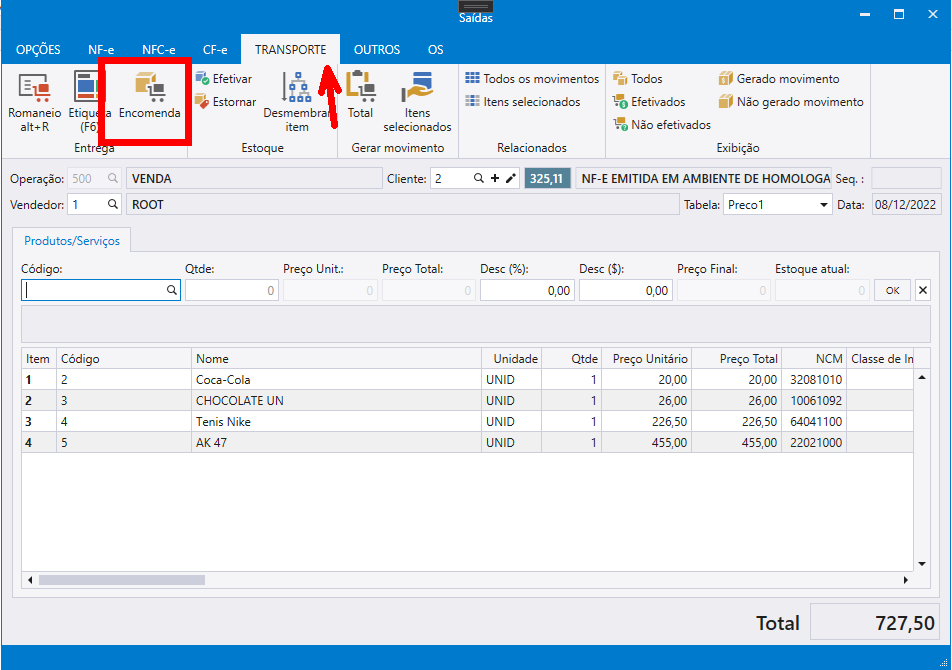
Para realizarmos uma encomenda acessaremos a tela de Saídas(Comercial > Saídas > Saída > aba de Transporte>Entrega>Encomenda)
PDV
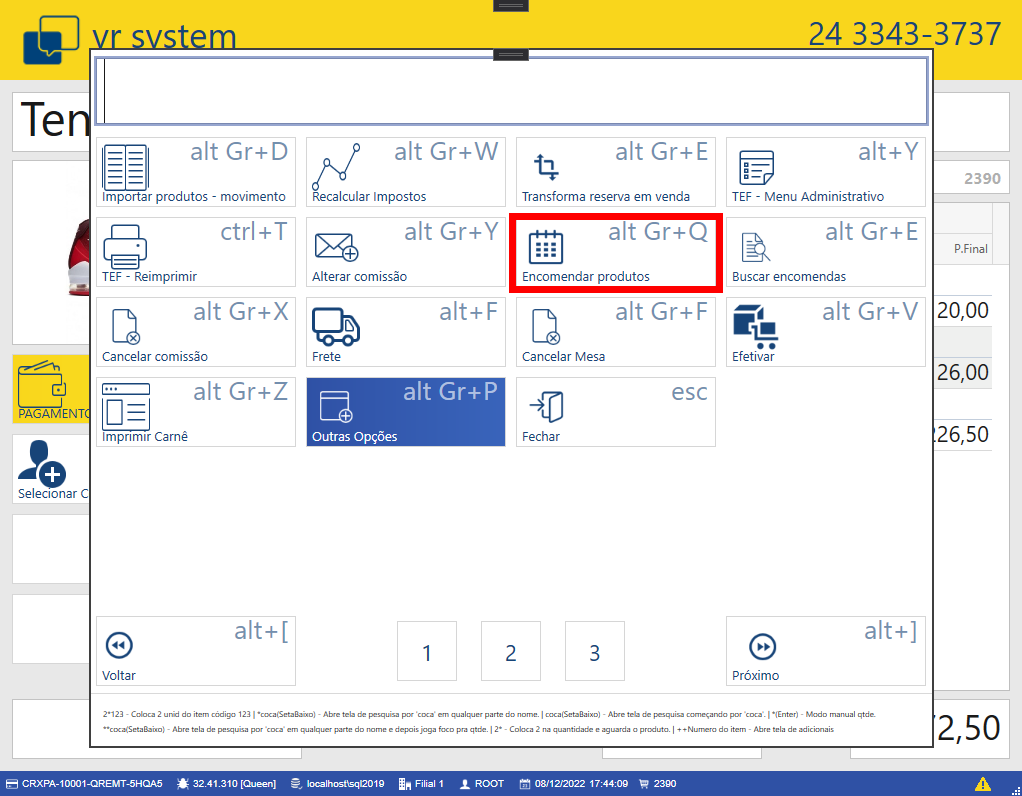
Pelo PDV, basta ir no Menu F12 > 3 aba > Encomendar produtos
GOURMET
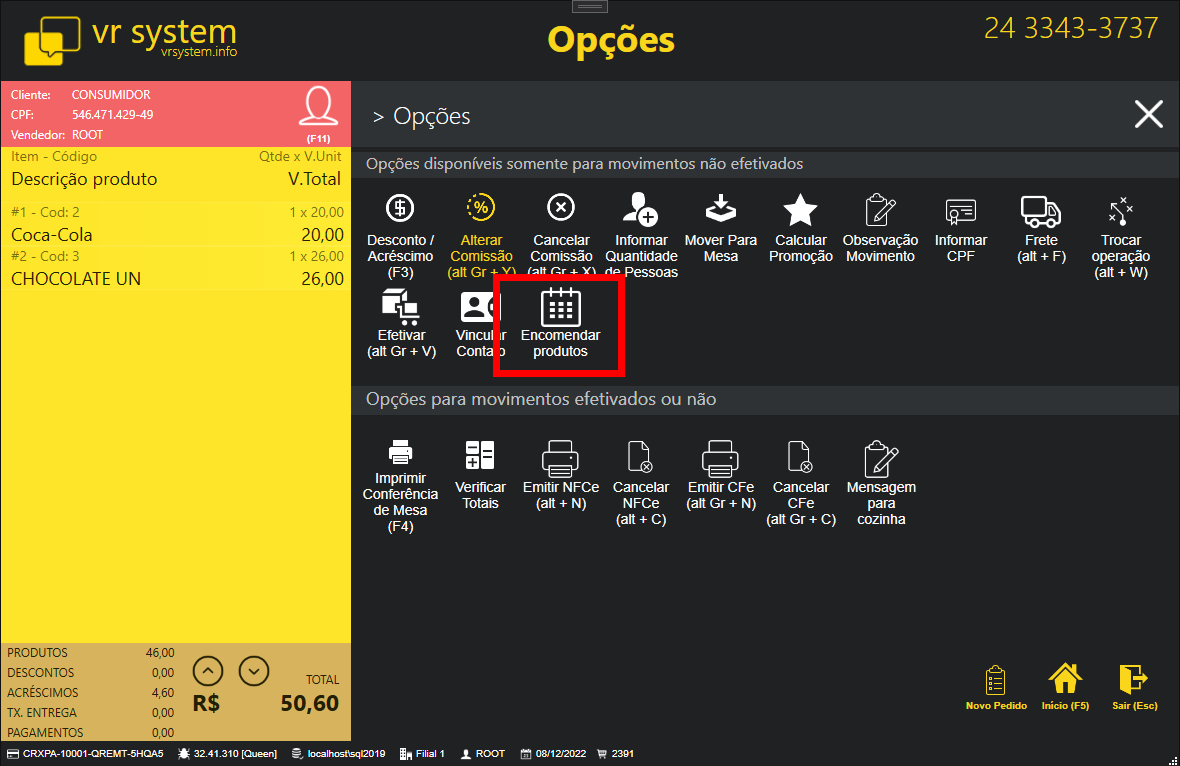
Pelo Gourmet, esta opção fica disponível ao entrar em uma mesa/comanda/pedido e pressionando o botão de opções.
Funcionamento na saída
O funcionamento será o mesmo independente do módulo ao qual foi aberto. Ao selecionar a opção de Encomenda será aberta uma nova janela mostrando os produtos encomendados, não encomendados e campos para preencher.
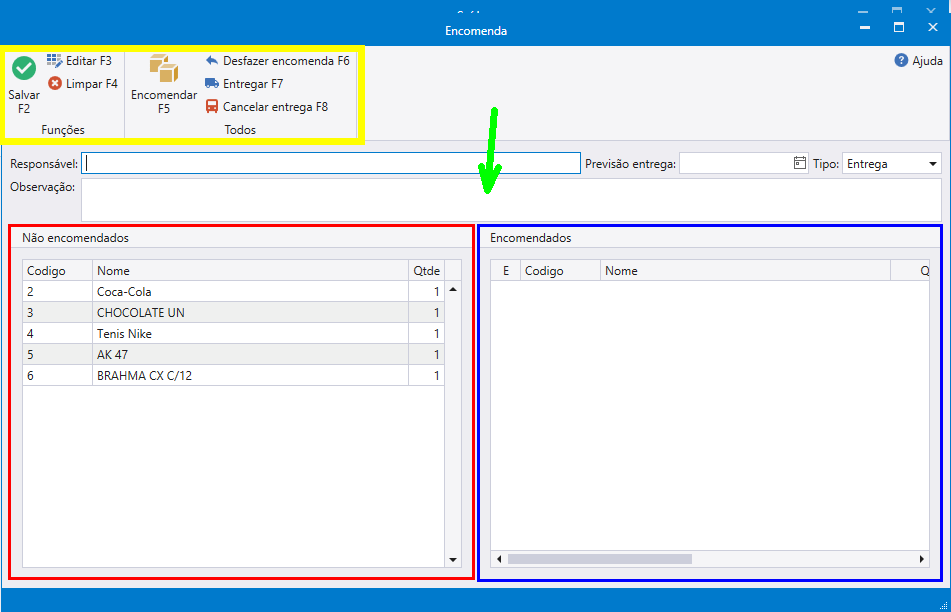
Para cada produto que será encomendado, será necessário preencher o campo do responsável e a previsão de entrega obrigatoriamente. Além disso, o tipo da entrega por ser entrega ou retirada, já a observação é opcional, ou seja, não é necessário preencher caso não precise.
- Não encomendados(Vermelho): Aparecerão todos os produtos que ainda não foram encomendados. Caso seja adicionado algum novo produto na saída e ele não aparecer na tela de encomenda, basta salvar a saída e tentar novamente.
- Encomendados(Azul): Mostra todos os produtos que foram encomendados.
- Menu(amarelo): Funções disponíveis
Busca de encomendas
É possível também buscar os movimentos que tem alguma encomenda relacionada à ele. Indo em Saídas > Aba "Outros" > Encomendas. A janela aberta será conforme a imagem abaixo.
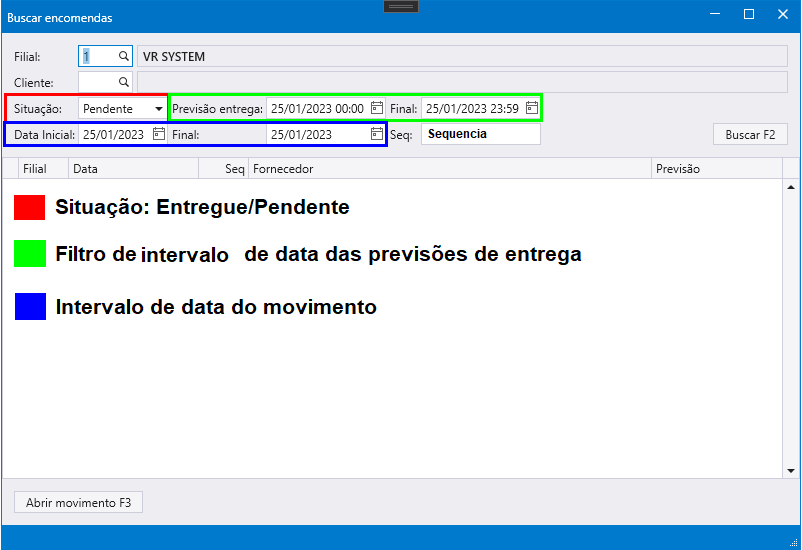
- Filial: Filial para consulta
- Cliente: Busca encomendas somente daquele cliente
- Situação: Situação da encomendas(Leia a observação abaixo)
- Previsão entrega/Final: Filtra somente entregas que possuem a previsão de entrega entre o intervalo determinado
- Data Inicial/Final: Filtra movimento realizados somente o intervalo determinado
- Seq: Sequência do movimento
Importante O filtro de situação é referente ao status dos produtos(encomendas) do movimento, não do movimento em si. Levando em conta isso, é possível que o mesmo movimento apareça tanto utilizando o filtro de entregue, quanto pendente. Por exemplo, em um movimento foram encomendados um bolo e um salgado, aonde o bolo foi entregue e o salgado não. Ao realizar essa busca com o filtro de pendente
Botões
Logo abaixo são apresentadas as funções de cada botão disponível.
- Salvar F2: Grava as configurações de encomenda realizada
- Editar F3: Ao selecionar algum produto encomendado e pressionar Editar, as informações de encomenda daquele produto poderão ser alteradas e um novo botão aparecerá ao lado do tipo da entrega. Para finalizar a edição, basta pressionar o novo botão.
- Limpar F4: Limpa os dados de todos os campos, remove a seleção dos produtos não encomendados e encomendados, e retorna o foco para o responsável
- Encomendar F5: Lança os produtos selecionados para encomendados com as informações preenchidas. É possível selecionar e lançar mais de um produto por vez, pressionando a tecla shift ou ctrl. Vale lembrar que caso seja lançado dois ou mais produtos de uma vez, todos receberão as mesmas informações.
- Desfazer encomenda F6: Desfaz a encomenda dos produtos selecionados, retornando-os para não encomendados.
- Entregar F7: Marca os produtos que estão encomendados como entregue.
- Cancelar entrega F8: Cancela a entrega dos produtos selecionados, mantendo-os como encomendados.
Impressão de ticket
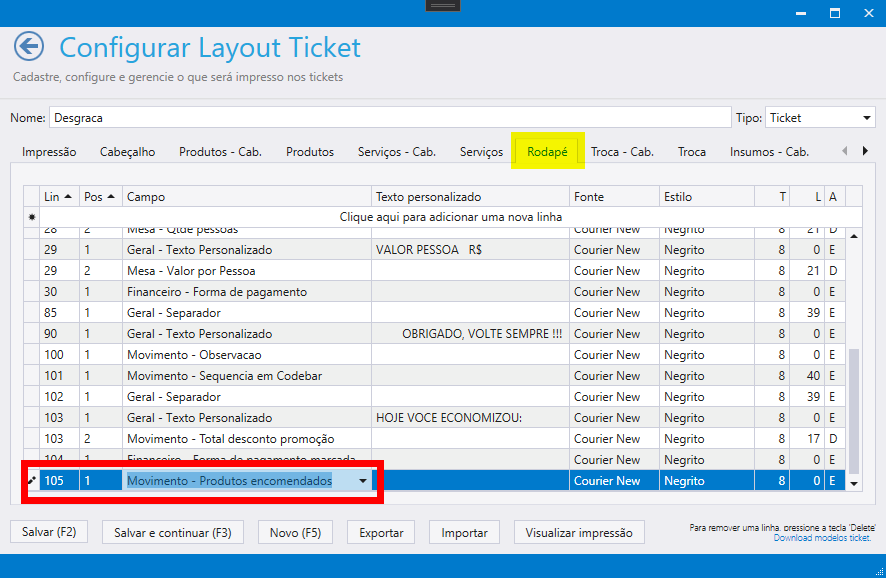
É possível visualizar os produtos encomendados de uma venda na impressão de ticket adicionando um novo campo no layout(Configurações > Impressão e email > Impressão > Selecione o layout desejado). Agora é só adicionar o campo conforme a imagem.
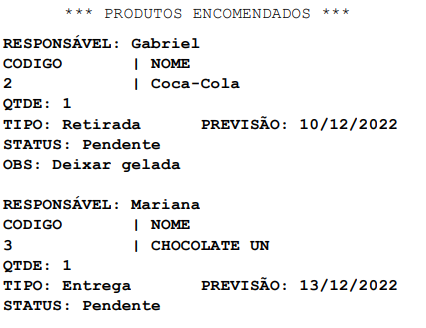
Abaixo o exemplo da impressão mostrando os campos disponíveis.
Funcionamento na entrada
Esta etapa é disponível apenas no Etrade, pois iremos até a tela de entrada(Estoque > Entradas > Nova entrada). Acessando a aba Outros > Encomenda, será aberta uma nova janela. Nela estarão presentes todos os produtos que estão presentes naquela entrada e que possuem alguma encomenda pendente. Lembrando que é necessário gravar o movimento. Abaixo apresentaremos um pequeno exemplo. Primeiramente lançamos alguns produtos e logo após gravamos o movimento :
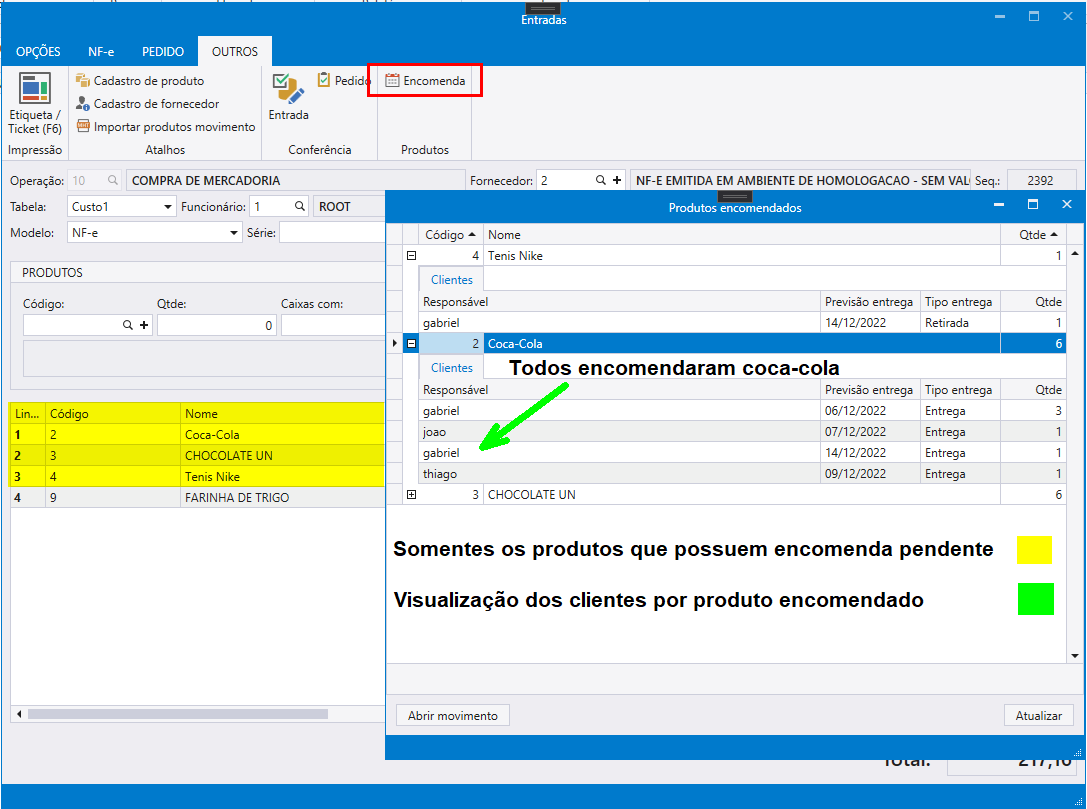
No exemplo, acima foram lançados 4 produtos. Ao acessar a Encomenda, será aberta uma nova janela mostrando quais os produtos que tem alguma encomenda pendente. Clicando no +, ao lado de cada produto, serão exibidas as informações do responsável, previsão de entrega, tipo de entrega e qtde de cada pedido feito naquele determinado produto.
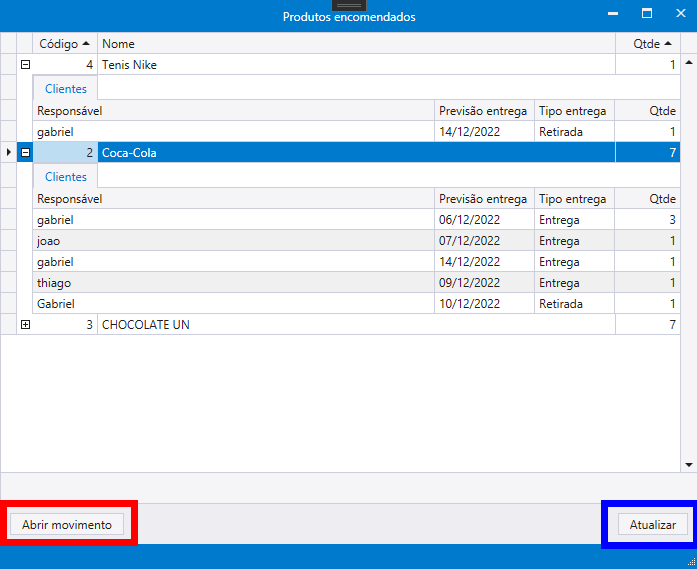
Caso seja necessário abrir o movimento é só dar dois cliques em um registro ou selecionando o registro e pressionando o botão de abrir movimento(vermelho). Se houver alguma alteração no movimento aberto e for preciso refletir isso na tela de produtos encomendados, é só pressionar o botão de atualizar(azul) para recarregar os registros.
Efetivando a entrada
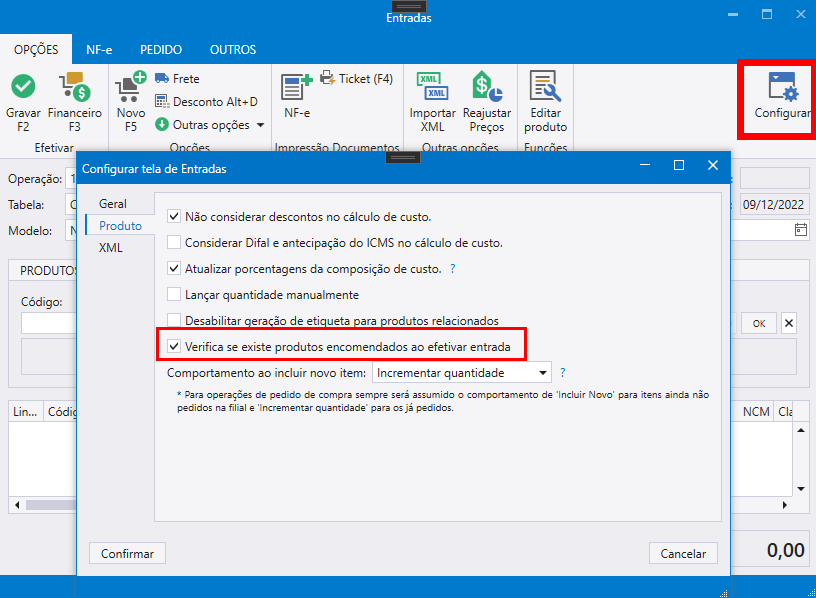
Para facilitar o controle da entrada de produtos já encomendados, é possível habilitar a exibição automática da janela acima ao efetivar o movimento. Dessa forma, garantimos que sempre saberá quando há encomenda daqueles respectivos produtos.
Importante
- No bridge, as informações de encomenda apenas sobem para o servidor. Os movimentos realizados na estação não podem ser modificados no servidor. Caso a encomenda seja feita em no servidor, as informações não descem pra estação.
- Ao desefetivar uma saída os registros da encomenda ainda continuam disponíveis para visualização, porém não ficam mais pendentes ou entregues
- Ao apagar um movimento os registros das encomendas também são apagados
Permissões
- 449 Tela de encomenda(Acessar/Gravar)
- 450 Permite visualizar produtos encomendados na entrada(Permitir)
Saiba mais
- Saída de produtos
- Inutilizar NF-e/NFC-e
- Análise de lucratividade do movimento
- Otimizando o preenchimento da transportadora nas vendas
- Como enviar nota para o exterior
- Atalhos para produtos e clientes na saida e entrada
- Importação de produtos de múltiplas notas para devolução fornecedor
- Puxar qtde e especie do frete na tela de saídas
- Informe peso dos produtos para emissão de nota
- Consulta automática de Limite de Crédito na tela de saídas
- Configurar exibição de contas vencidas e limite de credito na saídas
- Como editar valores no XML de devolução para o fornecedor
- Nota fiscal referenciada
- Qtde saída e entrada em modo manual
- Utilizar situação do movimento (status da venda)
- Recalcular preço ao carregar movimento na tela de saídas e validade para orçamento
- Como recalcular impostos após importar produtos
- Habilitar verificação de contas vencidas na tela de sáidas
- RESERVA
- Informar dependente numa venda
- Como fazer Romaneio
- Gerando NFe agrupando movimentos
- 5 - Como movimentar um Variante
- Desagrupar itens do kit/produto fabricado para venda
- Como configurar e usar o Empréstimo
- Seleção de grade
- Expedição de saída
- Edição de item no movimento
- Baixa e estorno em lista na tela de saídas
- DIFAL na tela de saídas: Como é destacado no xml
- TEF tela de saídas
- Clonar movimento
- Contas em atraso e limite disponível na tela de saídas e PDV
- Vendedor 2
- Verificar orçamentos em aberto para o cliente
- Entrega programada
- Recebimento PDV no Saídas
- Senha de cliente na venda
- Melhoramos as opções de frete na tela de saídas e PDV
- Pesquisa de complemento do item no superbusca do saída e entrada
- Configurar a impressão vias do TEF
- Entrega programada - calcular pesos automaticamente
- Importar produtos de outro movimento sinalizamos os já importados
- Diferenciamos os produtos efetivados na Saída
- Permissão para não permitir vender abaixo do custo
- Saídas remover itens selecionados da grid
- Saída agora mostra obs do produto
- Habilitar TEF na aba de pix no ETrade
- Somar crédito de todas as filiais no E-Trade
- Entrega Futura
- NFSe Nacional
- Importar produtos tem opção para baixa de estoque por filial
- Saídas - Filtro de forma de pagamento

