
O que é o DIFAL?
Basicamente, DIFAL se trata do diferencial de alíquota nas operações interestaduais. Para ficar mais claro, temos um exemplo: Digamos que no seu Estado uma determinada mercadoria é mais caro que em outro Estado, pois o ICMS deste outro Estado é mais baixo. Naturalmente você tenderá a comprar deste outro estado, certo? O DIFAL tenta equilibrar justamente este cenário. Sendo assim, o sistema vai calcular esse diferencial levando em conta as alíquotas de ICMS Destinatários preenchidas.
O que é necessário para que seja calculado?
- Operações de saídas entre remetente e destinatário interestaduais (CFOP "6")
- O destinatário deve ser "Não contribuinte" no campo de IE
- Regime Normal: CST igual a "00" (Tributada Integralmente), "20" (Com redução de base de cálculo), "40" (Isenta), "41" (Não tributada) ou "60" (ICMS cobrado anteriormente por Substituição Tributária).
- Regime Simples: CSOSN igual a "102" (Tributada pelo Simples Nacional sem permissão de crédito), "103" (Isenção do ICMS no Simples Nacional para faixa de receita bruta), "300" (imune) "400" (Não tributada pelo Simples Nacional), "500" (ICMS cobrado anteriormente por substituição tributária ou por antecipação).
Como é destacado no xml?
Dentro do xml não temos um campo com essa descrição, então a Tag onde o valor é destacado fica no grupo de tributação do ICMS.
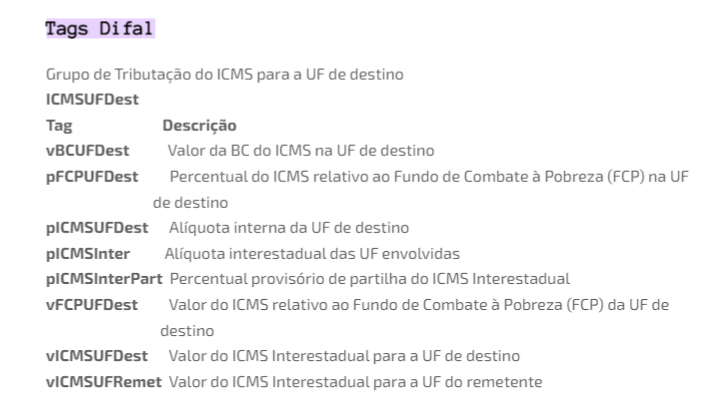
Para ficar mais fácil de identificar, tem o Grupo de tributação do ICMS para UF de destino - ICMSUFDest que destaca o valor abaixo de cada item da nota e tem o ICMS Total da nota fiscal - ICMSTot que é um totalizador de todos os itens. Abaixo temos destacado a tag dentro do xml:
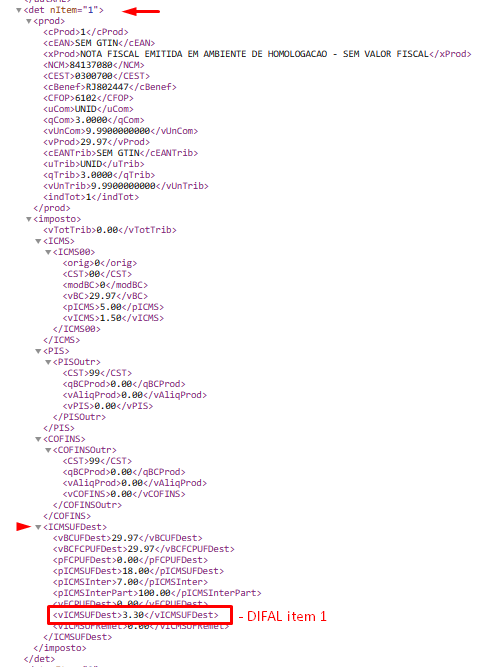
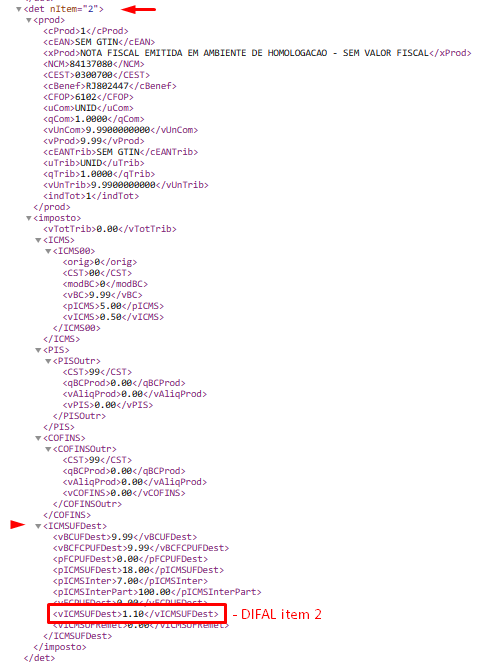
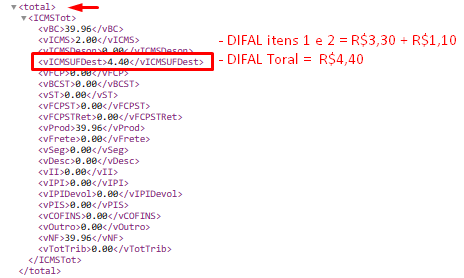
ATENÇÃO: Quando o CST for "40" (isenta), "41" (Não tributada) ou "60" (ICMS cobrado anteriormente por Substituição Tributária) NÃO CALCULARÁ DIFAL nos impostos da Nota Fiscal, mas será gerada as Tag's do DIFAL no xml da nota. E também não será gerado as Tag's quando for NFC-e.
Veja também:
Saiba mais
- Saída de produtos
- Inutilizar NF-e/NFC-e
- Análise de lucratividade do movimento
- Otimizando o preenchimento da transportadora nas vendas
- Como enviar nota para o exterior
- Atalhos para produtos e clientes na saida e entrada
- Importação de produtos de múltiplas notas para devolução fornecedor
- Puxar qtde e especie do frete na tela de saídas
- Informe peso dos produtos para emissão de nota
- Consulta automática de Limite de Crédito na tela de saídas
- Configurar exibição de contas vencidas e limite de credito na saídas
- Como editar valores no XML de devolução para o fornecedor
- Nota fiscal referenciada
- Qtde saída e entrada em modo manual
- Utilizar situação do movimento (status da venda)
- Recalcular preço ao carregar movimento na tela de saídas e validade para orçamento
- Como recalcular impostos após importar produtos
- Habilitar verificação de contas vencidas na tela de sáidas
- RESERVA
- Informar dependente numa venda
- Como fazer Romaneio
- Gerando NFe agrupando movimentos
- 5 - Como movimentar um Variante
- Desagrupar itens do kit/produto fabricado para venda
- Como configurar e usar o Empréstimo
- Seleção de grade
- Expedição de saída
- Edição de item no movimento
- Baixa e estorno em lista na tela de saídas
- Controle de encomenda
- TEF tela de saídas
- Clonar movimento
- Contas em atraso e limite disponível na tela de saídas e PDV
- Vendedor 2
- Verificar orçamentos em aberto para o cliente
- Entrega programada
- Recebimento PDV no Saídas
- Senha de cliente na venda
- Melhoramos as opções de frete na tela de saídas e PDV
- Pesquisa de complemento do item no superbusca do saída e entrada
- Configurar a impressão vias do TEF
- Entrega programada - calcular pesos automaticamente
- Importar produtos de outro movimento sinalizamos os já importados
- Diferenciamos os produtos efetivados na Saída
- Permissão para não permitir vender abaixo do custo
- Saídas remover itens selecionados da grid
- Saída agora mostra obs do produto
- Habilitar TEF na aba de pix no ETrade
- Somar crédito de todas as filiais no E-Trade
- Entrega Futura
- NFSe Nacional
- Importar produtos tem opção para baixa de estoque por filial
- Saídas - Filtro de forma de pagamento

