
A tela de Análise de Lucratividade do E-Trade, software de gestão empresarial da VR Tech, é uma ferramenta poderosa que oferece uma visão detalhada e em tempo real do lucro gerado por cada venda.
Integrada ao sistema, ela permite ao usuário visualizar métricas como margem de lucro e markup, considerando o custo e o preço de venda de cada produto.
Com suporte a gráficos intuitivos e dados personalizados, a tela ajuda gestores a identificar oportunidades de melhoria, otimizar preços e calcular comissões com base na lucratividade, contribuindo para decisões estratégicas mais assertivas e uma gestão financeira eficiente.
Está tela de Análise de lucratividade pode ser utilizada na hora de analisar os orçamentos e ajustar possíveis descontos baseados nas margens e markup oferecidos.
Acessar
Nossa tela de "Análise de lucratividade" pode ser acessada diretamente da tela de Saídas.
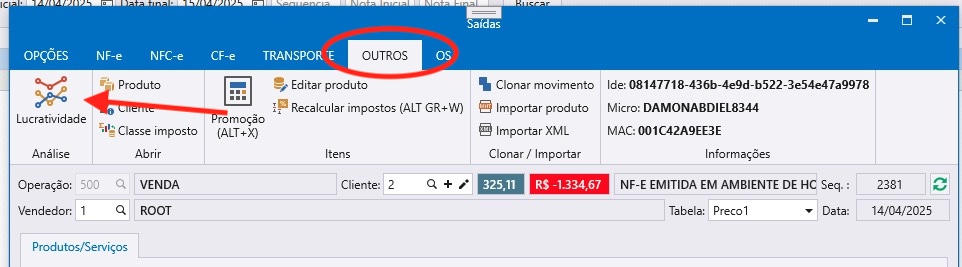
Ao localizar um movimento, por exemplo um orçamento, vá na aba OUTROS, clique no botão Lucratividade que fica no grupo Análise.
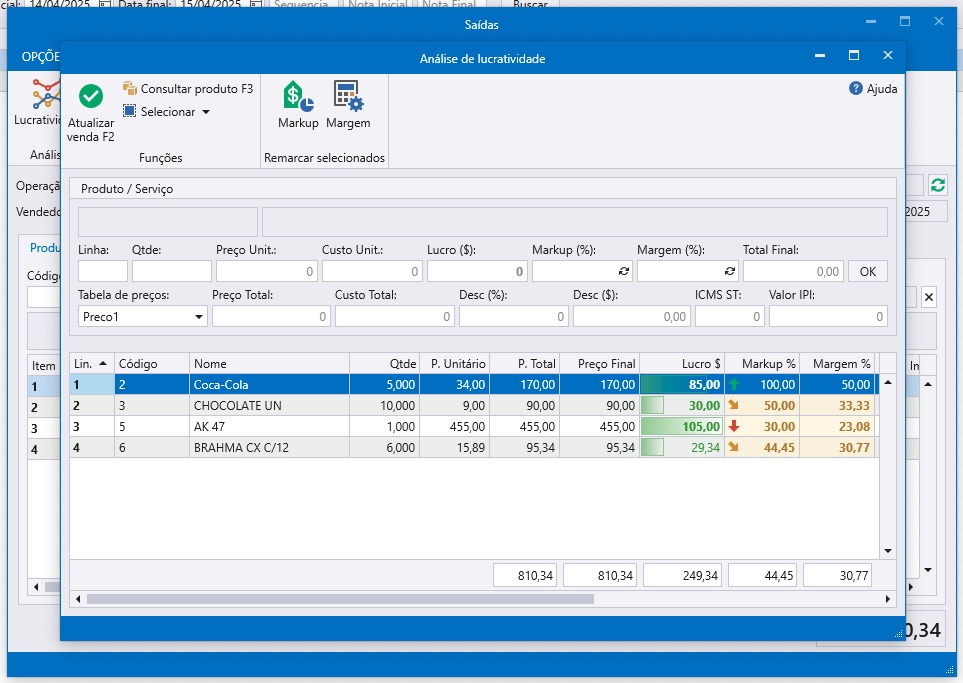
A tela irá abrir e trará uma análise dos itens do movimento.
Regras de negócio da tela
- Atualizar venda F2: este botão irá pegar todas as alterações feitas na tela de passar para o movimento. Note que se fechar a tela sem clicar nele é como se todas as alterações fossem descartadas.
- Consultar produto F3: Ao selecionar um item na grid, o sistema irá trazer a tela de cadastro de produtos, que permitira fazer uma melhor análise do item.
- Selecionar: essa opção permite selecionar todos ou desmarcar a seleção de todos. Isso será útil caso utilize os botões de "Remarcar selecionados"
- Remarcar selecionados - Markup: está opção permite remarcar todos os itens selecionados da grid com o mesmo Markup. Para fazer isso, selecione os itens que deseja ajustar, digite no campo "Markup (%)" no grupo de "Produto / Serviço" e clique no botão de Markup que fica no grupo "Remarcar selecionados".
- Remarcar selecionados - Margem: está opção permite remarcar todos os itens selecionados da grid com a mesma Margem. Para fazer isso, selecione os itens que deseja ajustar, digite no campo "Margem (%)" no grupo de "Produto / Serviço" e clique no botão de Margem que fica no grupo "Remarcar selecionados".
- Markup: o sistema permite remarcar o preço de venda com um novo markup, para isso selecione o item desejado, altere o valor do markup no campo Margem (%) e clique no botão de atualizar ao lado.
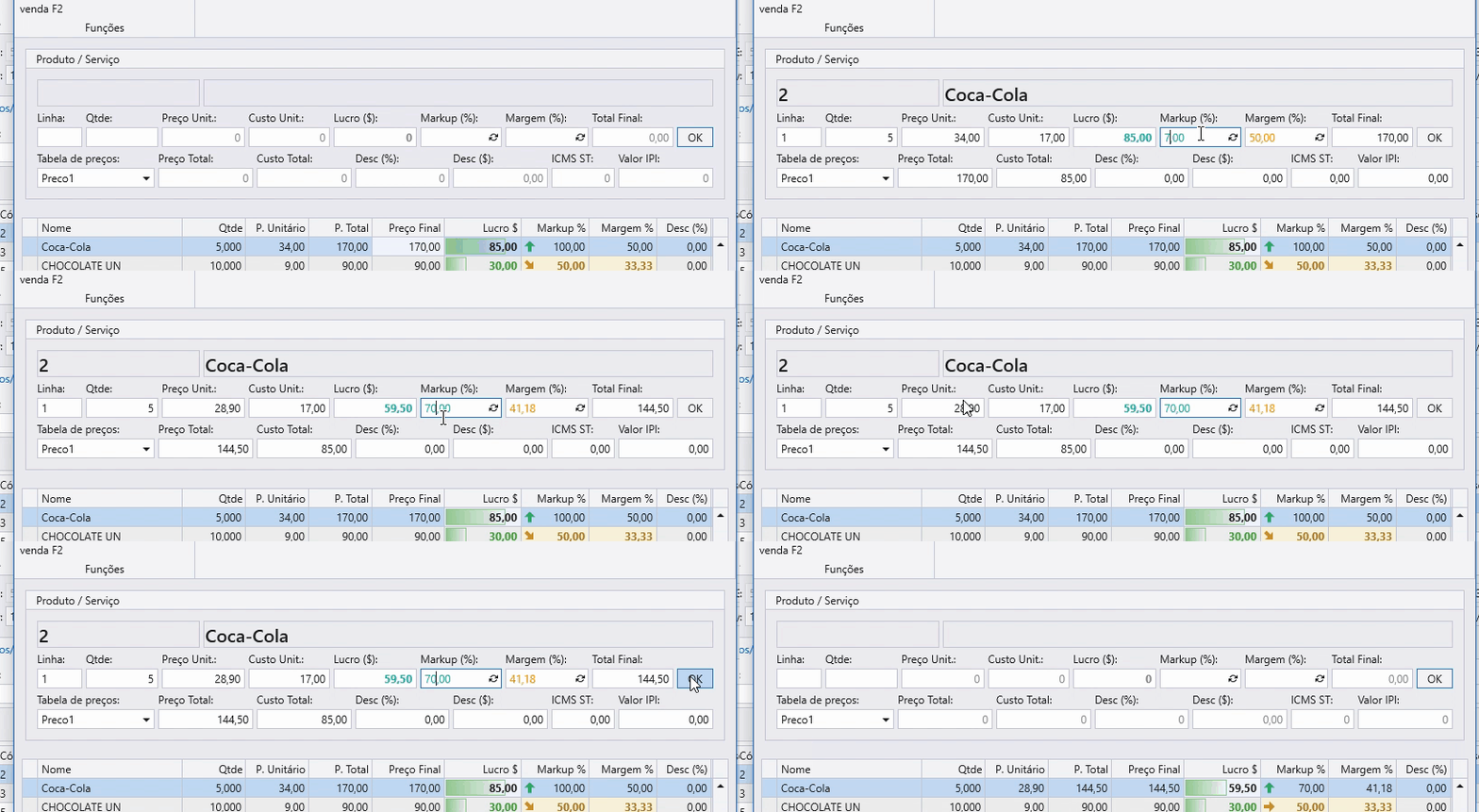
Margem: Semelhante ao Markup, nosso sistema permite remarcar o preço de venda com uma nova margem, para isso selecione o item desejado, altere o valor da margem no campo Markup (%) e clique no botão de atualizar ao lado.
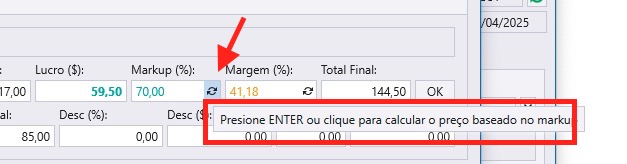
É possível remarcar a margem ao clicar no ícone ou pressionando ENTER no campo. Lembre-se que ao pressionar ENTER no campo não irá mais confirma o item para a grid, mas sim fazer o calculo. O ENTER de confirmação do item só funcionará nos demais campos.
- Temos graficamente na grid a coluna de Lucro que tem uma barra gráfica para representar o quanto do total de lucro aquele produto representa.
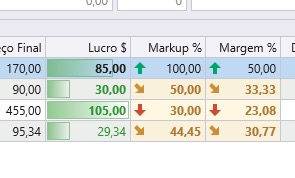
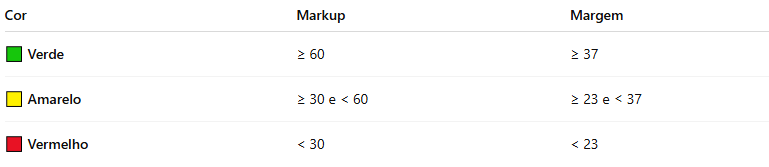
- Outra informação gráfica interessante é a coloração das Margens e Markups. De acordo com a tabela abaixo
Cálculo:
- Margem (%) = (Lucro unit / Preço unit) × 100
- Markup (%) = (Lucro unit / Custo unit) × 100
Para calcular, pode apertar ENTER no campo, ou clicar no botão de recalcular. OBS: Margem nunca será 100% se o custo for maior que zero. OBS 2: Também não será possível fazer cálculo baseado na margem 100%, só até 99,99%
Campos que não são editáveis:
- Total final
- Preço total
- Lucro total
- ICMS ST
- Valor IPI
Caso o movimento esteja efetivado, não é possível alterar a lucratividade, a tela será apenas para leitura.
Vídeos
Saiba mais
- Saída de produtos
- Inutilizar NF-e/NFC-e
- Otimizando o preenchimento da transportadora nas vendas
- Como enviar nota para o exterior
- Atalhos para produtos e clientes na saida e entrada
- Importação de produtos de múltiplas notas para devolução fornecedor
- Puxar qtde e especie do frete na tela de saídas
- Informe peso dos produtos para emissão de nota
- Consulta automática de Limite de Crédito na tela de saídas
- Configurar exibição de contas vencidas e limite de credito na saídas
- Como editar valores no XML de devolução para o fornecedor
- Nota fiscal referenciada
- Qtde saída e entrada em modo manual
- Utilizar situação do movimento (status da venda)
- Recalcular preço ao carregar movimento na tela de saídas e validade para orçamento
- Como recalcular impostos após importar produtos
- Habilitar verificação de contas vencidas na tela de sáidas
- RESERVA
- Informar dependente numa venda
- Como fazer Romaneio
- Gerando NFe agrupando movimentos
- 5 - Como movimentar um Variante
- Desagrupar itens do kit/produto fabricado para venda
- Como configurar e usar o Empréstimo
- Seleção de grade
- Expedição de saída
- Edição de item no movimento
- Baixa e estorno em lista na tela de saídas
- Controle de encomenda
- DIFAL na tela de saídas: Como é destacado no xml
- TEF tela de saídas
- Clonar movimento
- Contas em atraso e limite disponível na tela de saídas e PDV
- Vendedor 2
- Verificar orçamentos em aberto para o cliente
- Entrega programada
- Recebimento PDV no Saídas
- Senha de cliente na venda
- Melhoramos as opções de frete na tela de saídas e PDV
- Pesquisa de complemento do item no superbusca do saída e entrada
- Configurar a impressão vias do TEF
- Entrega programada - calcular pesos automaticamente
- Importar produtos de outro movimento sinalizamos os já importados
- Diferenciamos os produtos efetivados na Saída
- Permissão para não permitir vender abaixo do custo
- Saídas remover itens selecionados da grid
- Saída agora mostra obs do produto
- Habilitar TEF na aba de pix no ETrade
- Somar crédito de todas as filiais no E-Trade
- Entrega Futura
- NFSe Nacional
- Importar produtos tem opção para baixa de estoque por filial
- Saídas - Filtro de forma de pagamento

