
A partir das novas versões do E-trade a seleção de produtos com grade será diferente na entrada, saídas, e outras janelas de grade. Logo abaixo seguem as informações sobre as novas funcionalidades e o comportamento desta tela. É importante destacar que o comportamento da tela de grade na tela de entrada será diferente.
Tela de saídas, contagem de estoque, transferências, etc
Neste exemplo será utilizada a tela de saídas.
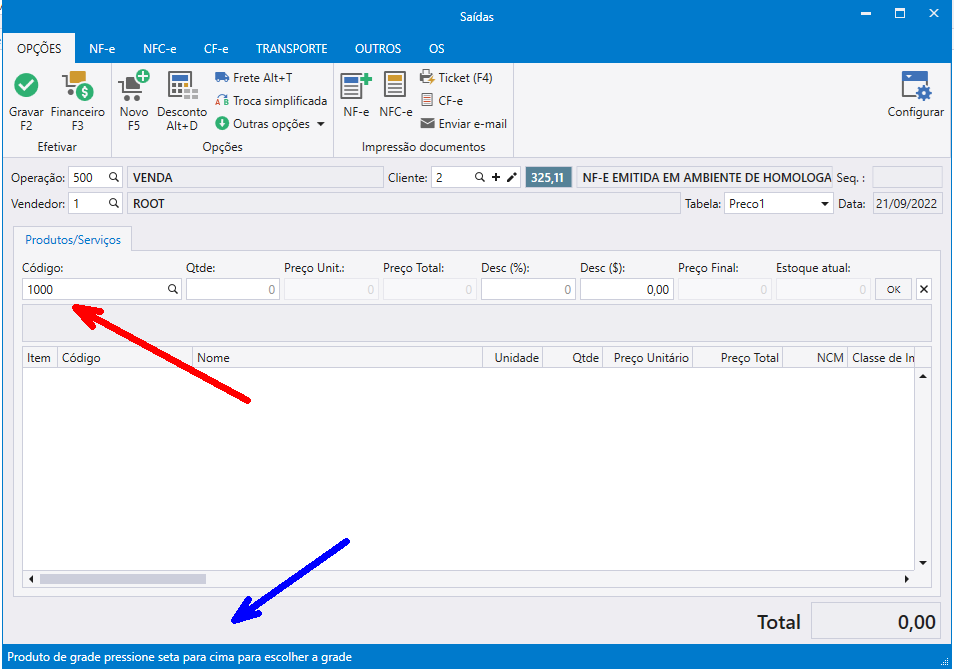
Ao lançar um produto com grade(Ex.: Código 1000), aparece uma mensagem para pressionar seta para cima. Até então, comportamento padrão da tela de grade
A janela de seleção de grade passou a ser visualizada em modo grade, enquanto antes aparecia em modo lista.
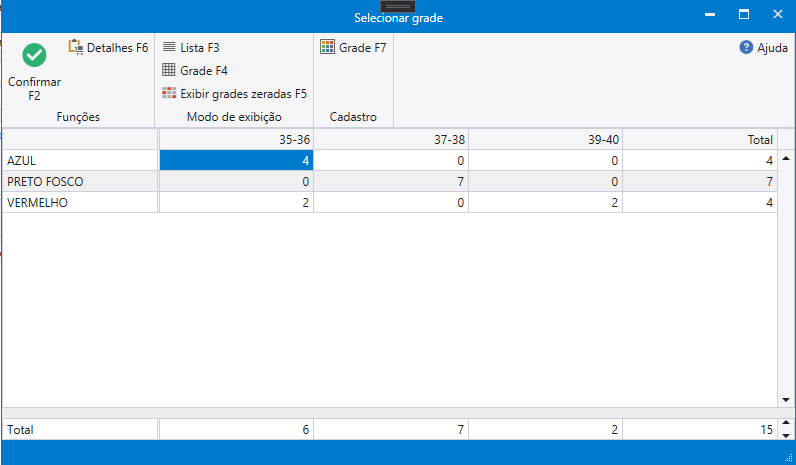
Comportamento da tela
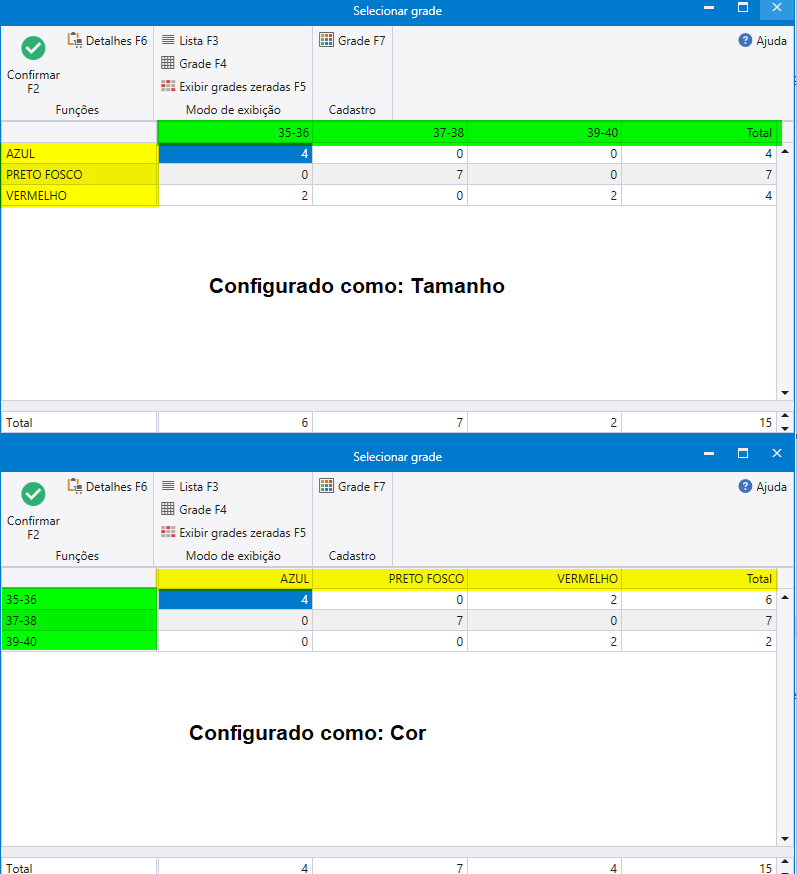
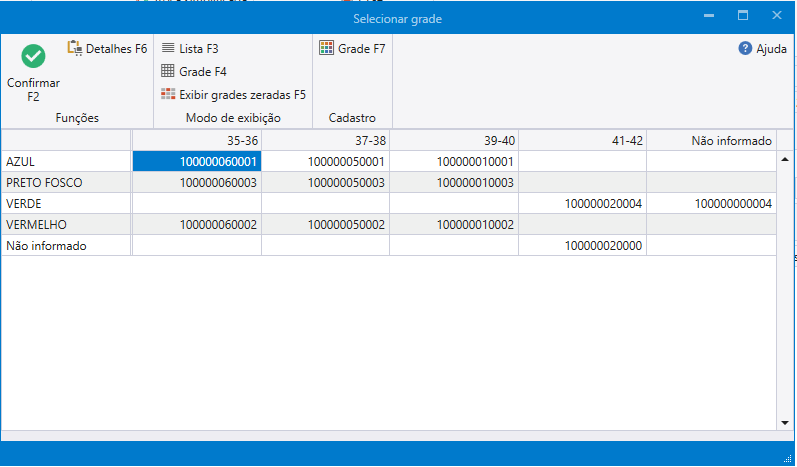
1: A grade é formada, por padrão, com Cores na vertical e Tamanho horizontal, e a grade do produto pode ser selecionada a partir da união de cada linha com coluna.
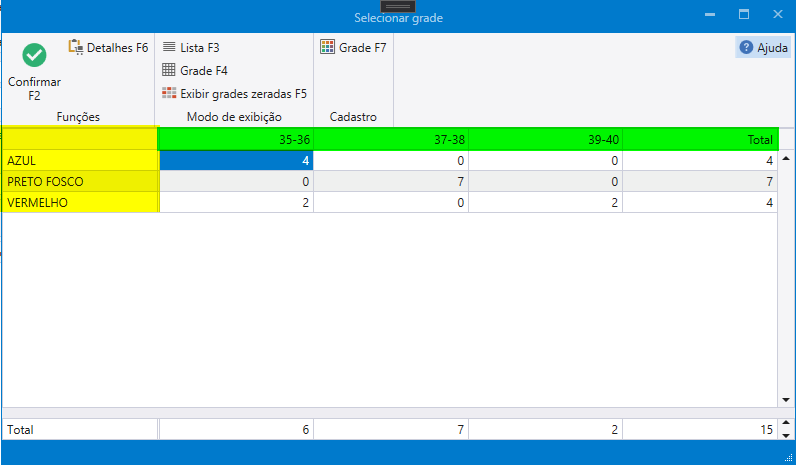
Por padrão:
Amarelo(Primeira coluna/ Eixo Vertical): Essa coluna é referente à cor do produto grade que será escolhido para o lançamento do produto
Verde(Primeira Linha/ Eixo Horizontal): Essa linha é referente ao tamanho do produto grade.
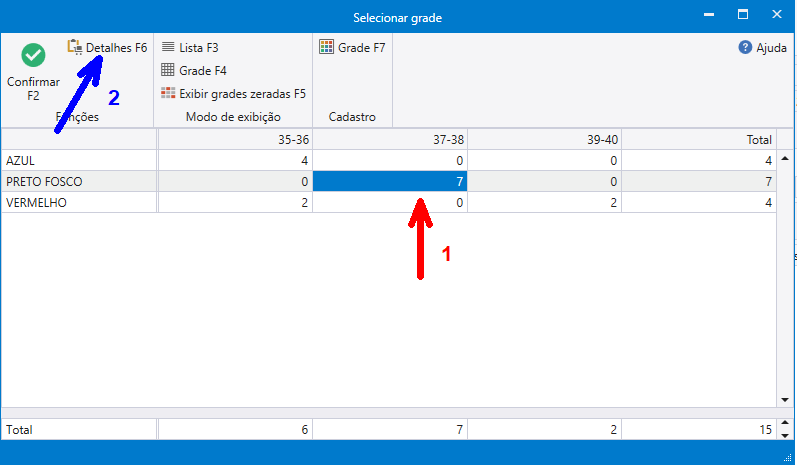
Exemplo: É necessário informar a grade Preto Fosco tamanho 37-38.
2: Primeiramente será necessário buscar a linha que possui a Cor desejada
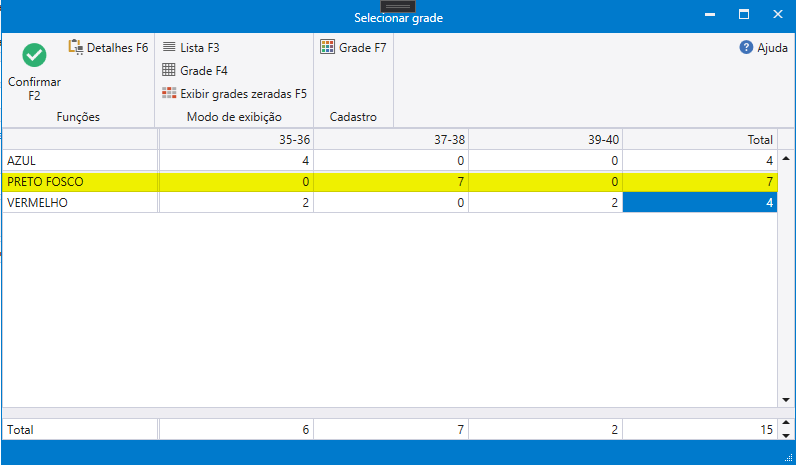
3: A partir disso, agora é só verificar a coluna referente ao tamanho desejado, que no caso, é 37-38
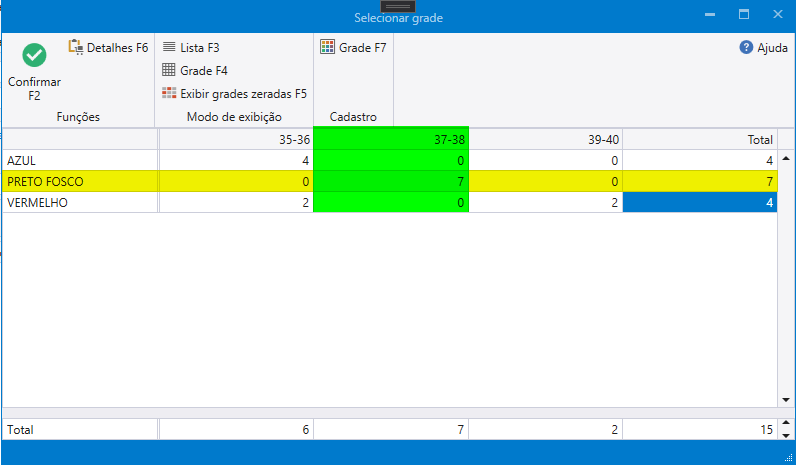
4: Agora que a linha e coluna foram encontrados, note que na união de ambos existe um valor presente. Este valor é referente ao estoque do produto grade.
Na imagem abaixo marcado em vermelho é o produto grade desejado. Selecione com o clique do mouse e depois em Confirmar, ou apenas dando dois cliques.
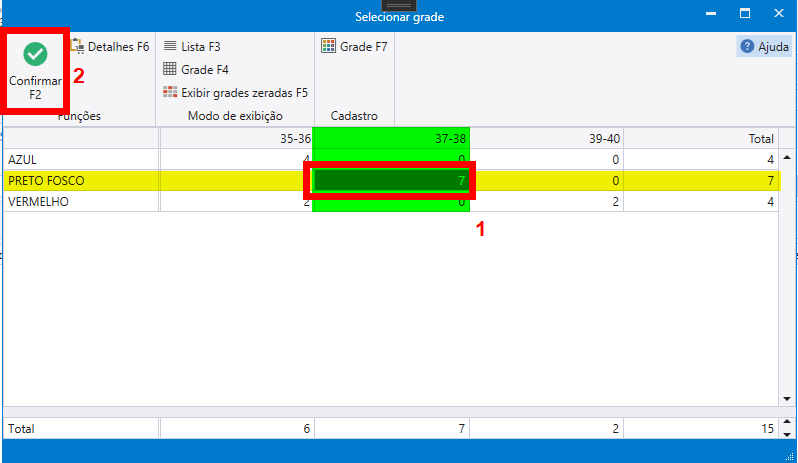
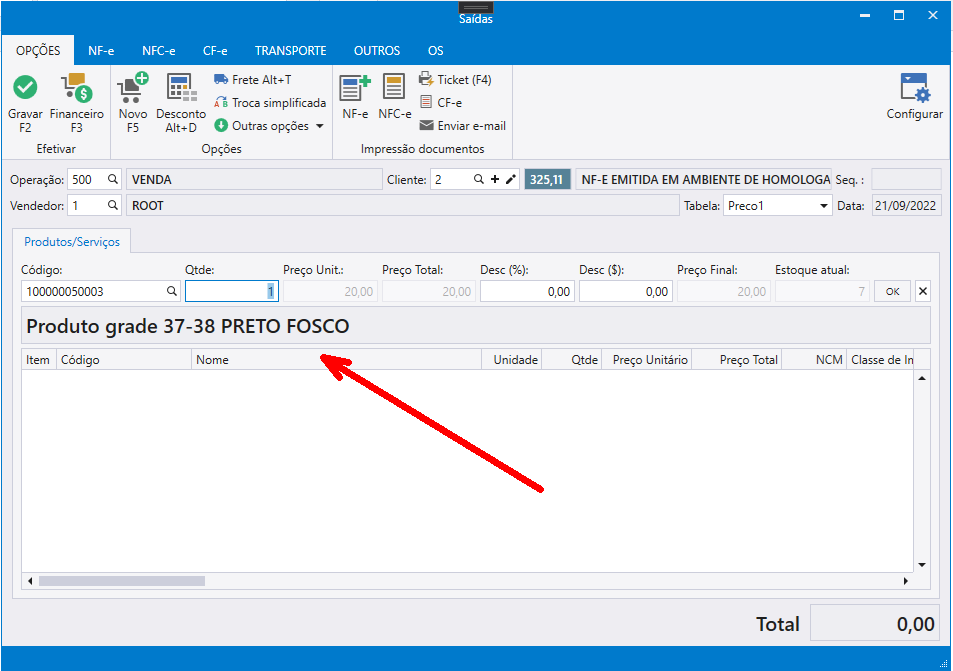
5: Ao fazer isso o produto será informado normalmente, sendo possível inserir as demais informações, caso necessário!
Funções disponíveis
Abaixo segue algumas funções e configurações disponíveis.
Configuração da tela
De acordo com as informações acima: Por padrão, a primeira coluna/ Eixo Vertical é referente à cor da grade, enquanto a primeira linha/ Eixo Horizontal é referente ao tamanho da grade. Sabendo disso, configurar a posição da cor e tamanho, de modo que a cor fique no lugar do tamanho, e o tamanho no lugar da cor. Segue a configuração abaixo:
1: No etrade, vá em configurações > Filial. Selecione a filial desejada, e depois Editar
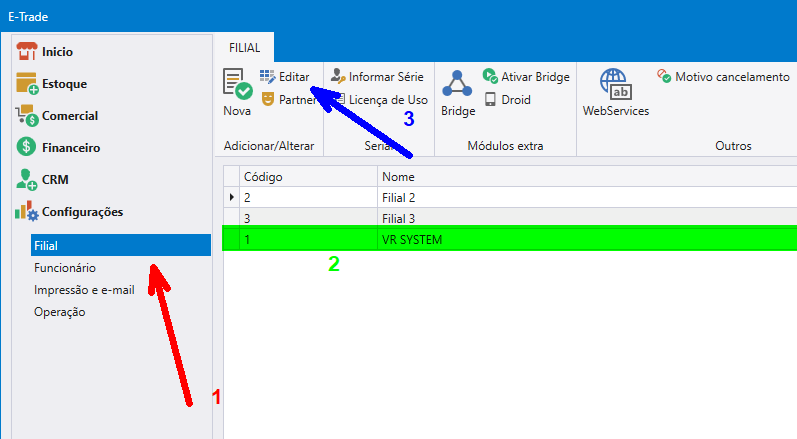
2: Com o cadastro da filial aberto, vá na aba funcionamento. Foi inserida uma nova opção chamada Eixo horizontal grade, aonde é possível escolher qual será o eixo horizontal da grade(cor ou tamanho). Dessa forma, automaticamente o outro será o eixo vertical/primeira coluna. Por padrão, já vem selecionado a opção Tamanho.
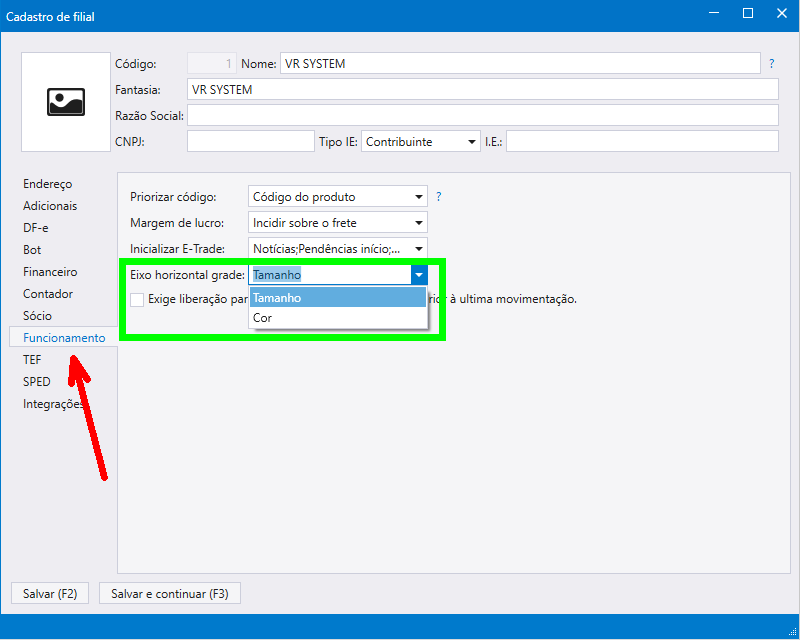
Após selecionado e alterado, será necessário recarregar a filial ou fechar e abrir o sistema novamente para aplicar as novas configurações.
3: Abaixo segue um comparativo entre ambas as configurações possíveis
1: Funções da tela
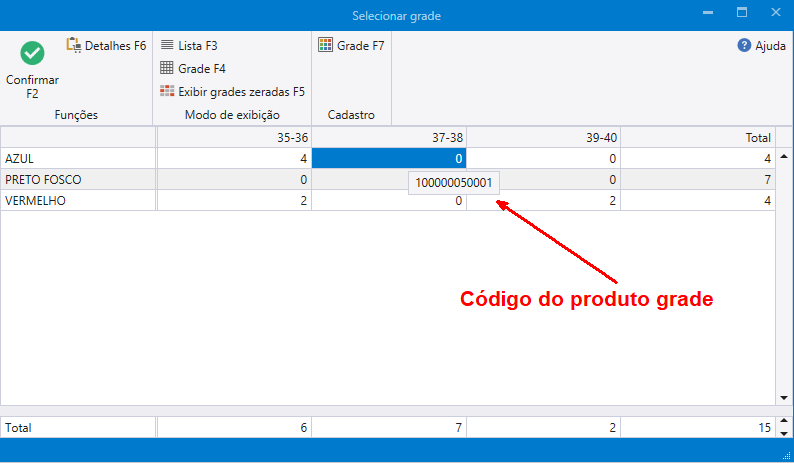
Anteriormente no modo lista era possível visualizar o código do produto grade desejado, já neste modo é também possível, no entanto de uma forma diferente. Basta parar o ponteiro do mouse em cima de algum produto grade para que o código da grade seja exibido.
2: Visualização
Em toda a grade será possível visualizar campos com valores e campos sem valores, conforme a imagem abaixo:
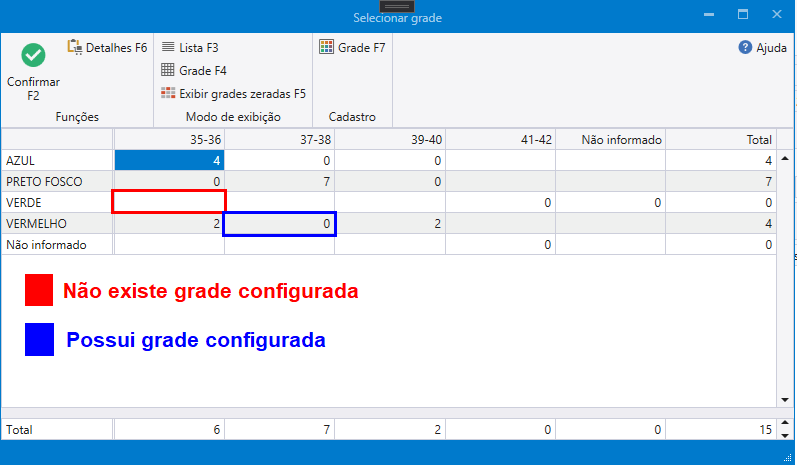
Campos vazios(vermelho na imagem): Significa que não existe uma grade cadastrada com aquela cor e tamanho, ou seja, caso deseje será necessário criar
Campos preenchidos(azul na imagem): Possui grade cadastrada.
3: Botão de detalhes
Para exibir a tela de detalhes basta selecionar a grade desejada e clicar ou botão de detalhes, ou por meio do atalho F6
Com a tela de detalhes aberta, as informações de estoque do produto grade serão carregadas.
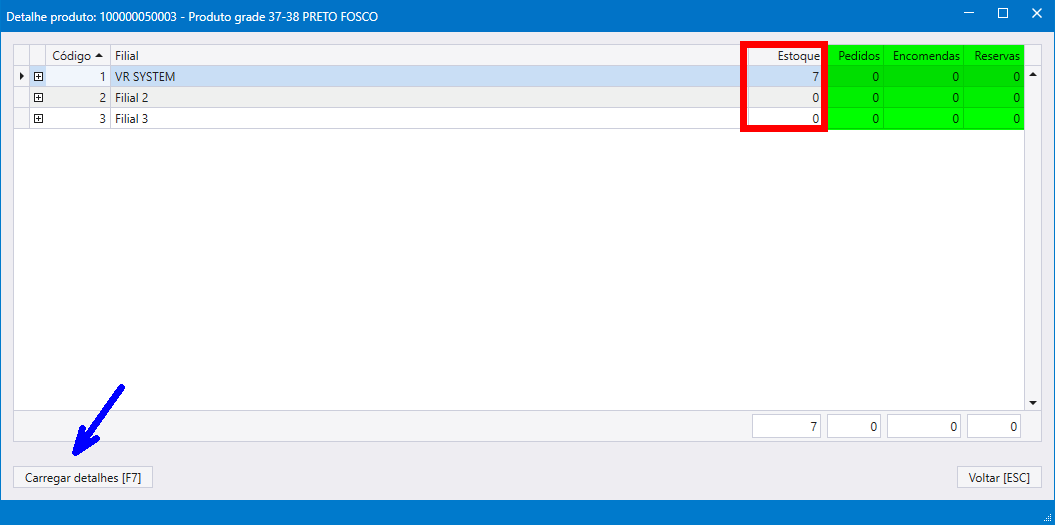
As informações de pedidos, encomendas e reservas não são carregadas automaticamente, para carrega-las basta clicar no botão Carregar detalhes .
4: Botão de modo Lista F3
Ao clicar neste botão a visualização dos produtos grade são alterados de grade para o modo lista, ou seja, o modo antigo
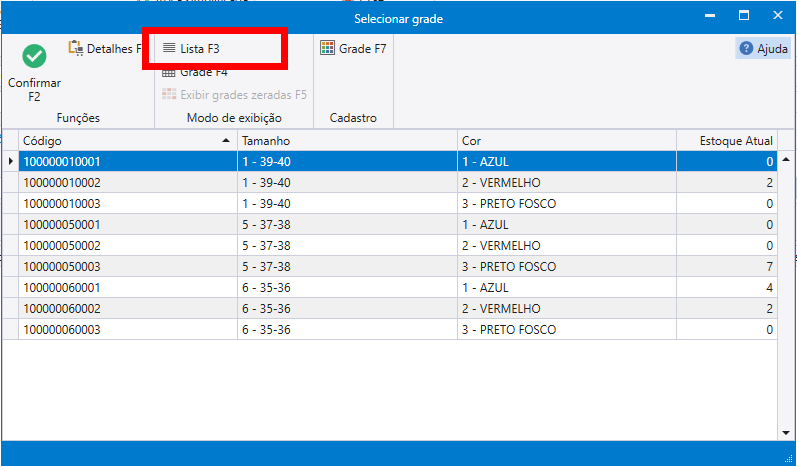
Vale lembrar que para selecionar o produto grade por esse modo é necessário selecionar o registro uma vez e clicar no botão Confirmar, ou apenas dar dois cliques. Quanto ao botão de detalhes, o comportamento é o mesmo do modo grade.
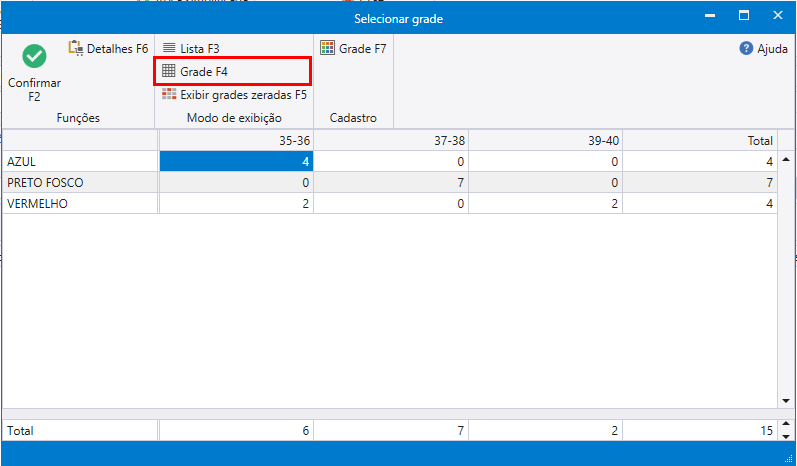
5: Botão de modo Grade F4
A visualização é altera para o modo grade, ou seja, modo ao qual a tela é aberta.
6: Botão de Exibir grades zeradas F5
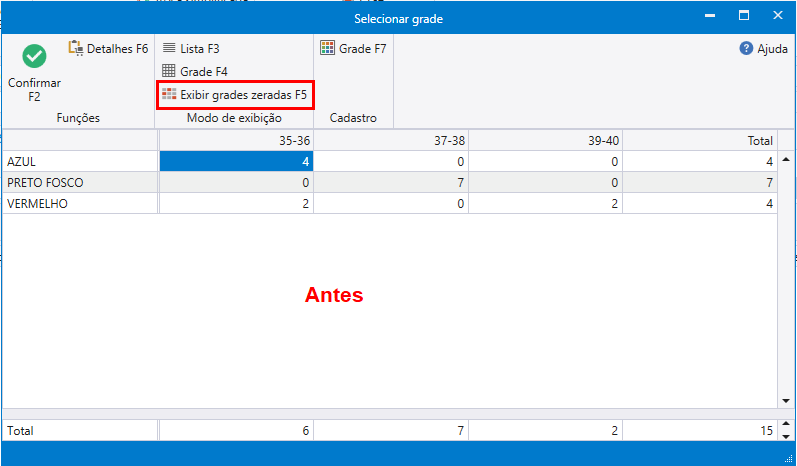
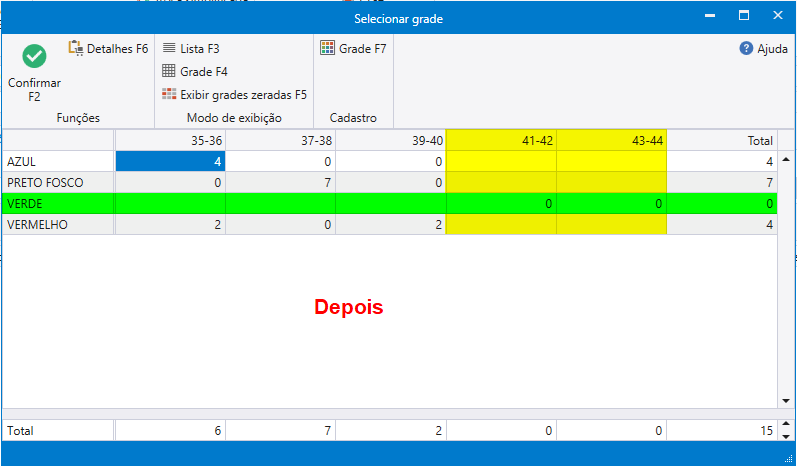
Por padrão, ao abrir a tela as linhas e colunas que totalizam o valor de 0(zero) não são exibidas. Para exibir ou esconder essas grades basta clicar no botão de Exibir grades zeradas, ou pressionar o atalho F5. Dessa forma, tanto linha, quanto colunas podem ser exibidas.
Abaixo segue um comparativo:
7: Botão de Grade F7
É possível que na hora de realizar uma venda, fazer uma contagem, etc, não existe a grade desejada já cadastrada, sendo necessário fazer isso. Ao clicar neste botão será exibido a montagem de grade, aonde serão apresentadas todas as grades já cadastradas para este produto. Dessa forma, é possível se certificar que de fato não existe aquele que deseja. Vale lembrar que este cadastro não está disponível para estações bridge
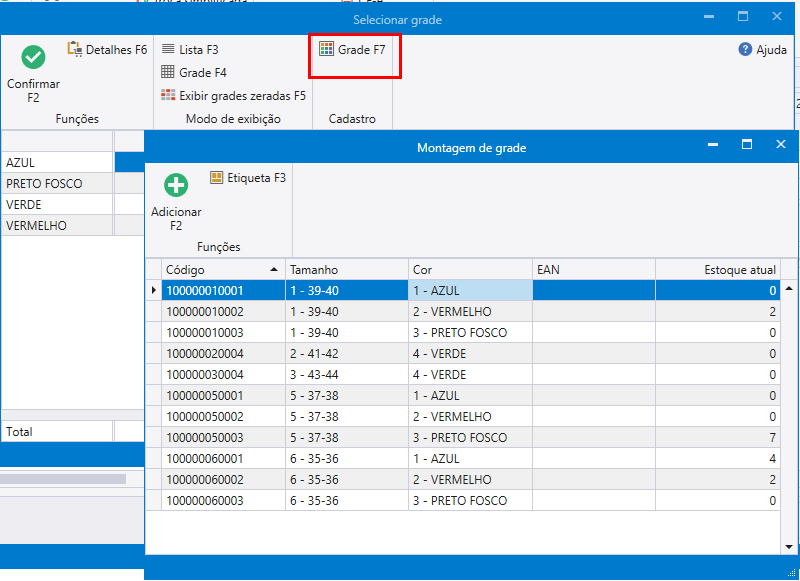
Na tela de Montagem de grade é possível imprimir ou agendar uma etiqueta para determinada grade, selecionando uma linha e depois clicando em etiqueta.
Caso a grade desejada não exista, basta clicar em adicionar, ou pressionar o atalho F2.
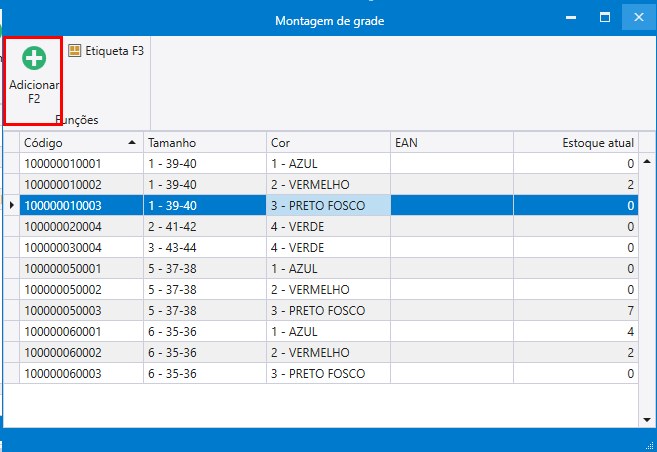
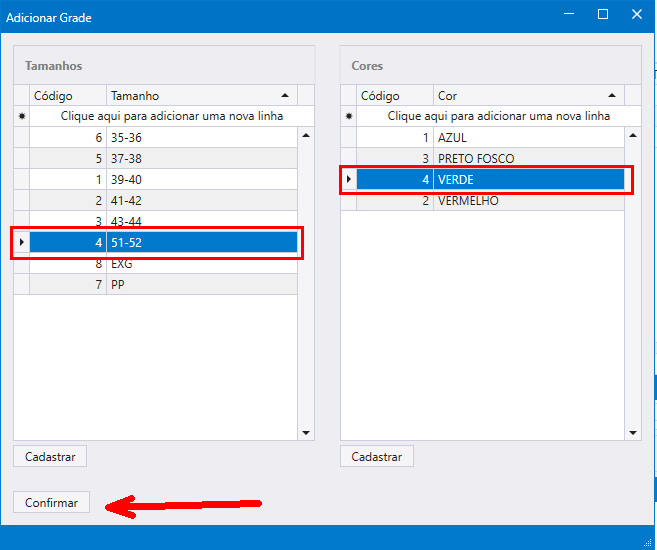
Com a tela de Adicionar grade aberta, é possível criar novos tamanhos, novas cores e também cadastrar novas grades de acordo com o que desejar.
Exemplo: É necessário criar uma nova grade com a cor verde e tamanho 51-52. Sendo assim, é só selecionar ambas as linhas e depois em Confirmar para cadastrar.
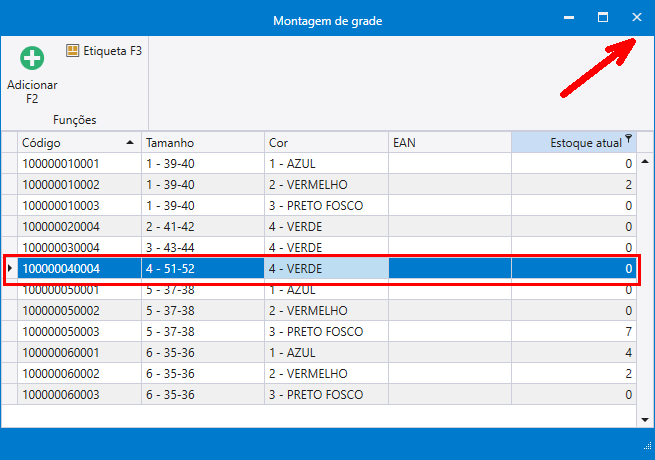
Ao retornar para a tela de montagem de grade será possível notar que uma grade foi inserida. Então é só voltar para a tela de seleção. A grade será atualizada, mostrando a nova grade que acabou de ser cadastrada, podendo ou não criar uma nova coluna ou linha.
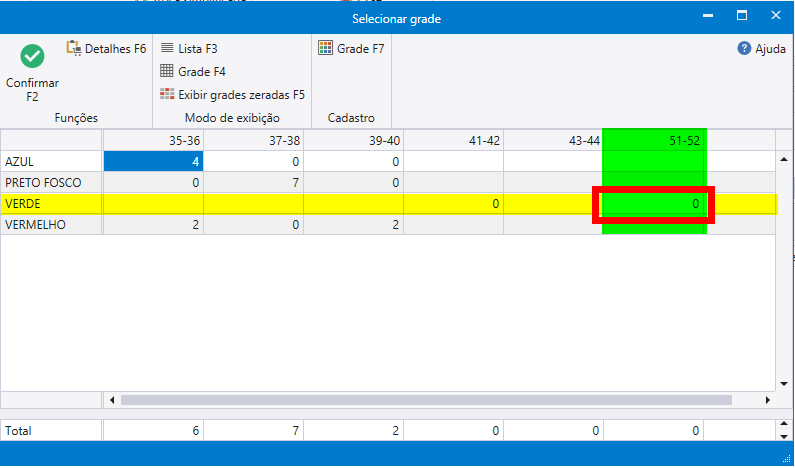
Na imagem abaixo é possível notar que uma nova coluna foi adicionada, pois não existia algum produto grade com aquele tamanho, enquanto a quantidade de linhas não foi alterada, pois já havia outra grade cadastrada para essa cor.
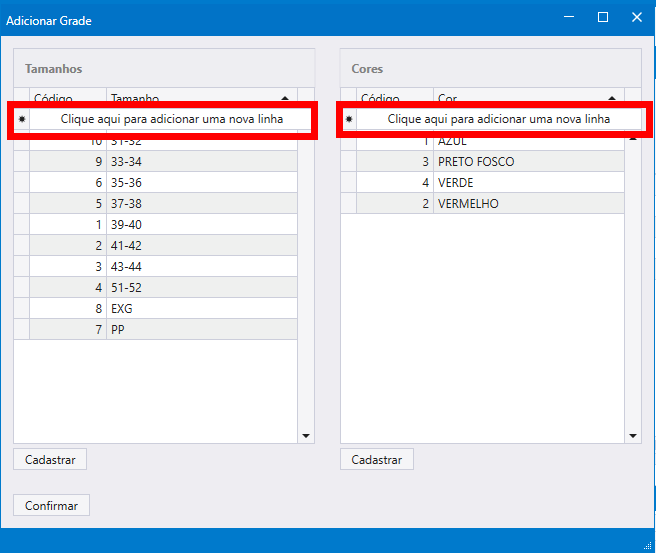
No caso acima, as cores e tamanhos já estavam criados, porém também é possível criar novos a partir da tela de adicionar grade. Existem duas formas para isso. A primeira forma é dando dois cliques na primeira linha da lista de tamanhos ou cores, informando o nome e pressionando a tecla Enter.
A segunda forma é indo até o botão de cadastrar logo abaixo da lista de tamanhos e cores. Por meio desta tela é possível informar o nome e também o código referente a essa cor/tamanho que será realizado o cadastro. Assim que finalizar o cadastro a lista será atualizada com as novas informações.
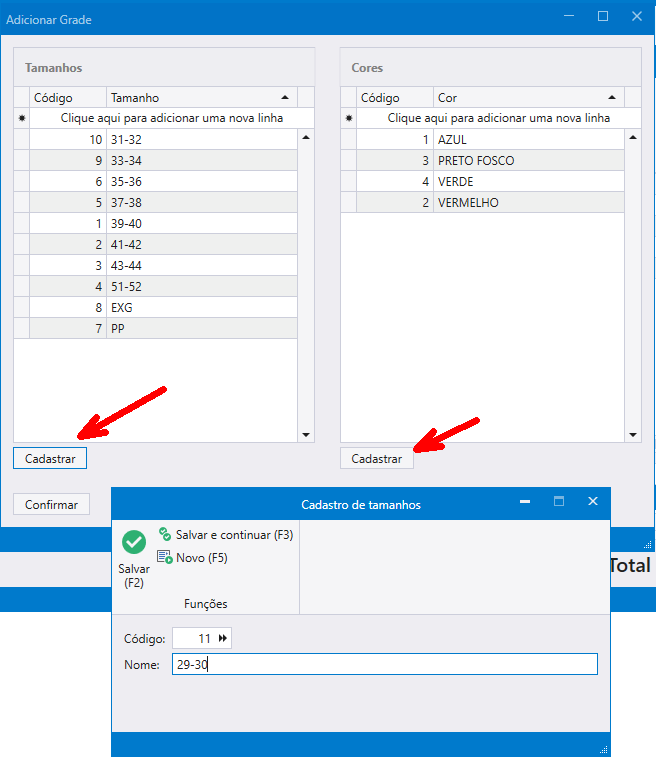
Com as novas cores e tamanhos cadastrados, é só seguir com o cadastro de novas grades de acordo com os passos inicias.
Importante. Vale lembrar que é possível criar vários tamanhos para várias cores ou uma, ou o inverso. Utilizando a tecla SHIFT do teclado ou CTRL
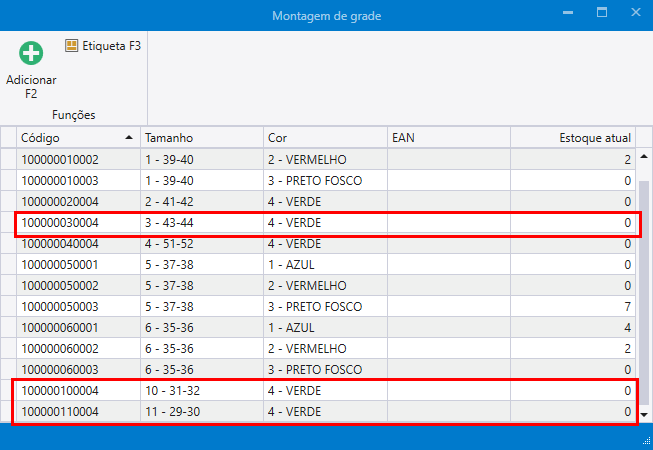
Exemplo: Novas grades serão criadas aonde a cor será verde e os tamanhos serão 43-44, 29-30 e 31-32, ou seja, o resultado esperado será:
- Grade 1 : Verde 43-44
- Grade 2: Verde 29-30
- Grade 3: Verde 31-32
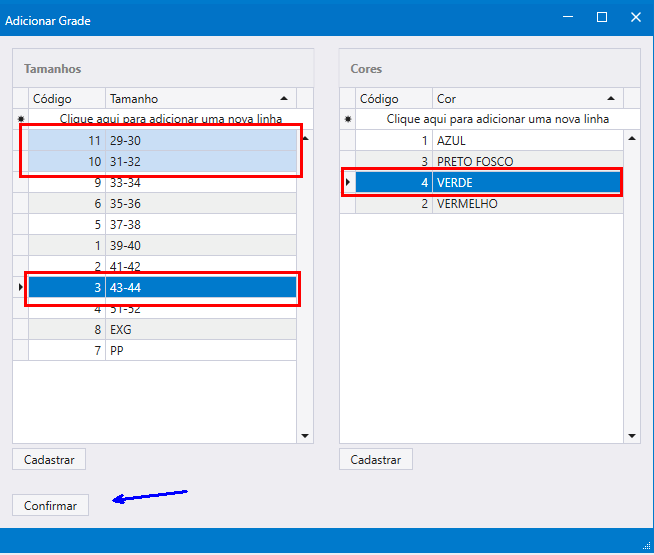
Resultado final:
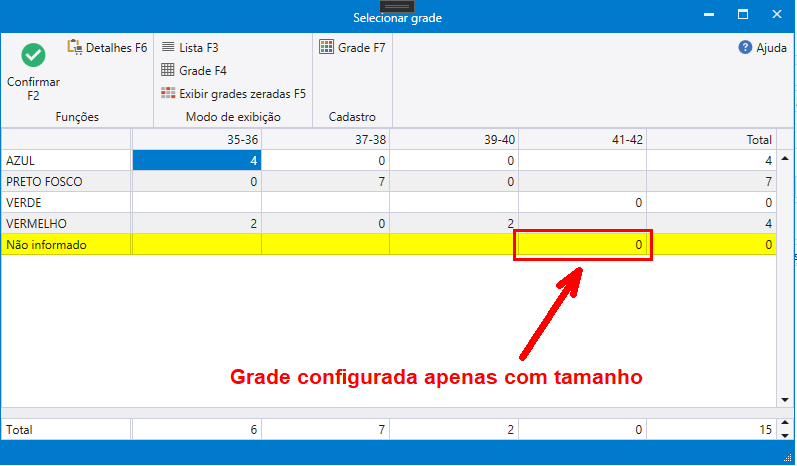
Importante. É possível cadastrar uma nova grade tendo apenas a cor ou tamanho
Exemplo: Ao cadastrar uma nova grade tendo apenas a configuração de tamanho. Sabendo disso, ao retornar a tela de seleção será criada uma nova linha com o nome de "Não informado", ou seja aquela grade possui apenas cadastro para tamanho. Caso esteja configurado(cadastro filial) para a cor ser o eixo horizontal será criada uma nova coluna, e não linha.
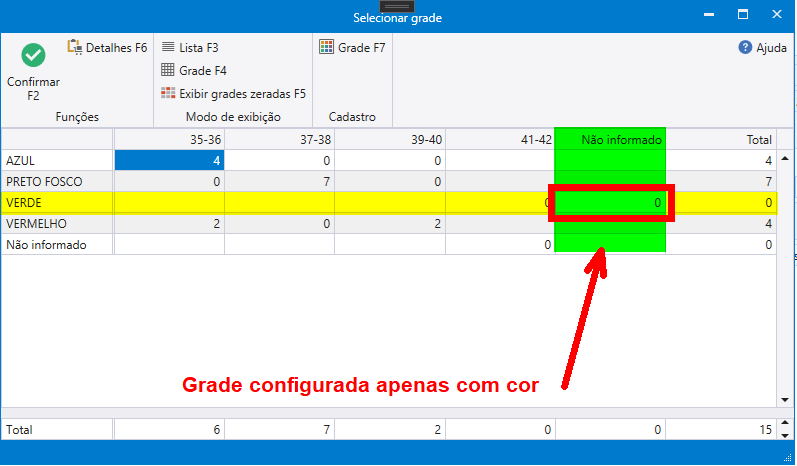
O exemplo acima foi realizado apenas com o tamanho. No exemplo abaixo será criada uma nova grade apenas com cor configurada. Neste caso, será criada uma nova coluna com o nome de "Não informado", ou seja aquela grade possui apenas cor. Caso esteja configurado(cadastro filial) para a cor ser o eixo horizontal será criada uma nova linha, e não coluna.
Tela de entradas(entrada manual)
Ao realizar o lançamento de produto grade na entrada manual, a tela de grade será aberta um pouco diferente da entrada. Note que todas as grades cadastradas serão exibidas com valores zerados. Lembrando que os campos vazios significam que não possuem grade cadastrada.
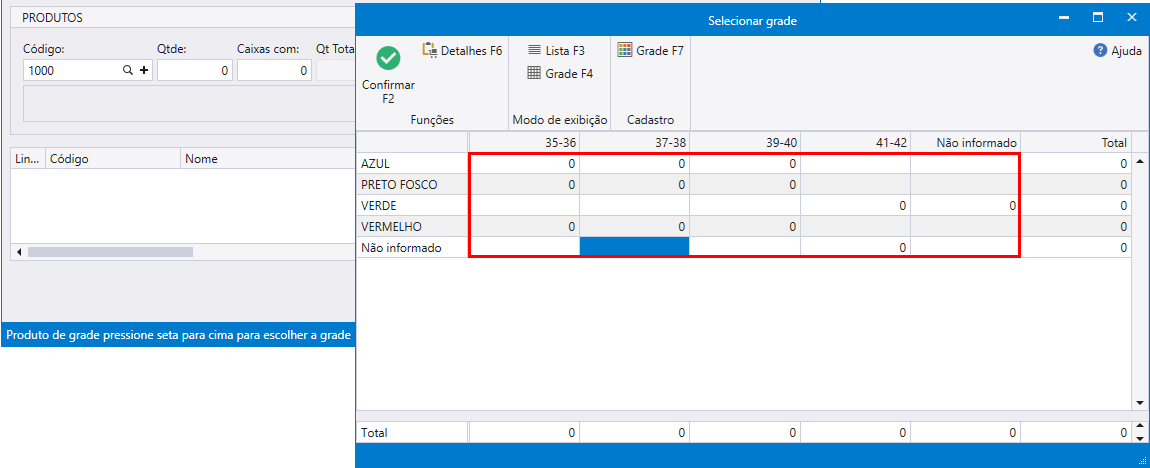
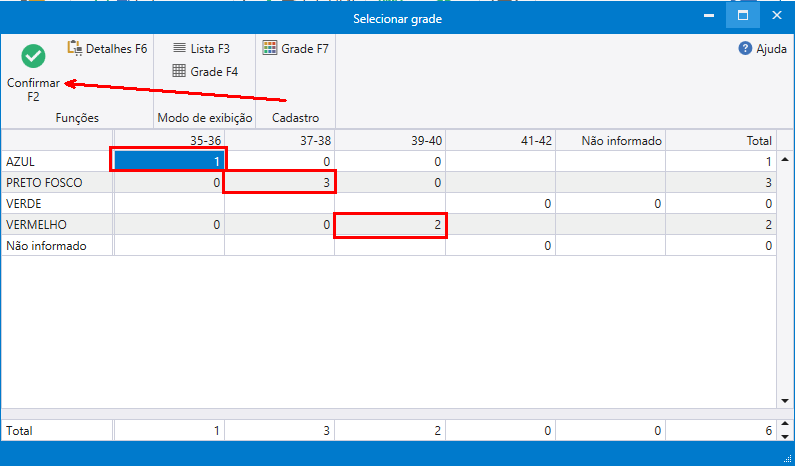
Em cada grade, na entrada, é possível dar dois cliques no campo e informar um valor positivo. Este valor é referente a quantidade que deseja dar entrada daquela mercadoria.
Caso tenha informado alguma grade errada, é só informar novamente o valor de 0 ou apagar o valor atual. Após informar as quantidades e grades desejadas é só clicar em confirmar. Vale destacar que caso seja informada a quantidade de apenas um produto, não será realizado o lançamento manual, ou seja, o produto seja lançado para edição padrão, podendo assim editar a quantidade, desconto, e outros valores.
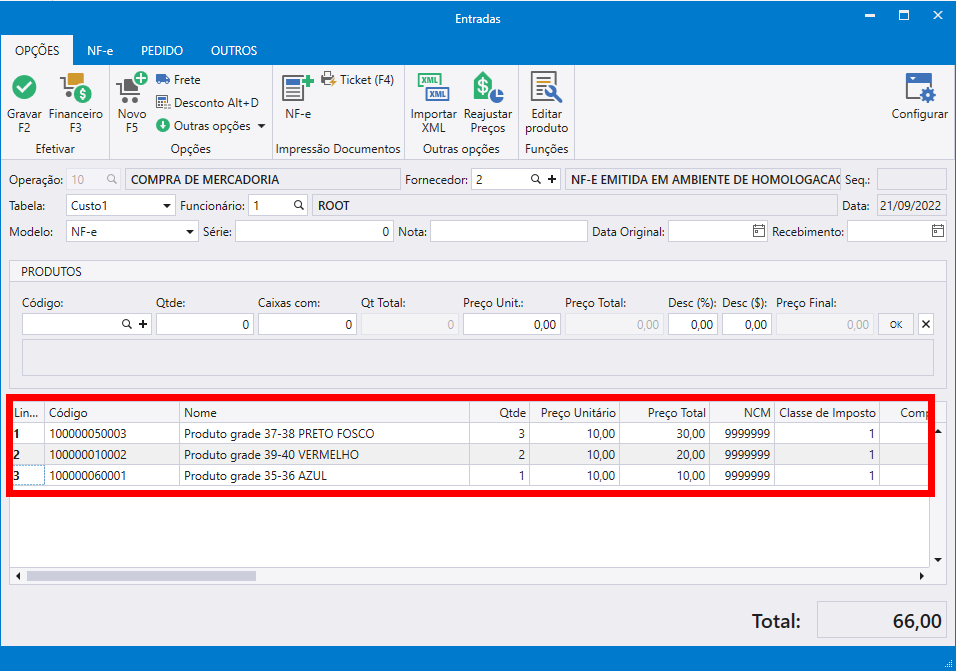
Retornando a tela de entrada, os produtos aos quais tiveram quantidades informadas serão lançados.
Caso deseje fazer o lançamento produto por produto, informando o preço unitário, desconto, etc, é só selecionar o modo lista e selecionar o desejado. Lembre-se de configurar o preço do produto na Tabela informada.
Tela de entradas(importar xml)
Agora é possível dar entrada em produtos de grade que não vieram divididos corretamente como grade na nota de entrada. Por exemplo, na nota está como "10 camisas", porém é necessário dividi-las entre pretas, verdes e azuis. Além disso, pode ter sido enviado como "1 conjunto de camisas" que na verdade são 10 camisas, aonde o "caixas com..." ajudará neste procedimento.
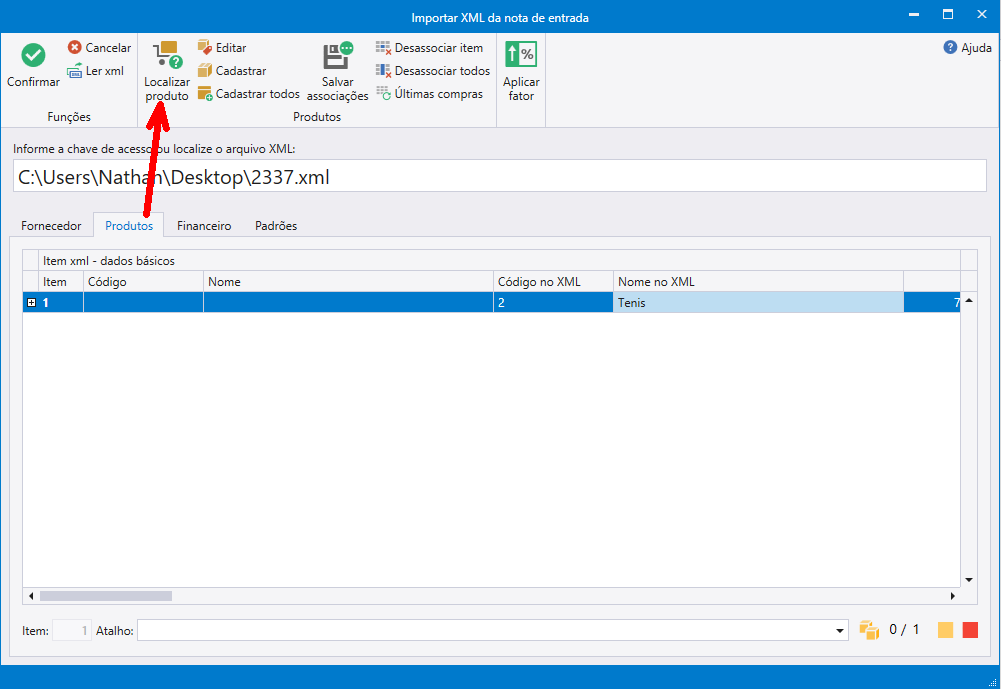
No exemplo abaixo na nota foi enviado o produto "tenis", no entanto é necessário fazer essa separação por tamanho e cor. Para isso, é só selecionar o produto e clicar em localizar produto
Após localizar o produto com grade, a tela de grade será aberta igual a de entrada manual, porém com apenas mais algumas informações no campo superior. Essas informações são referentes aos totalizadores da tela.
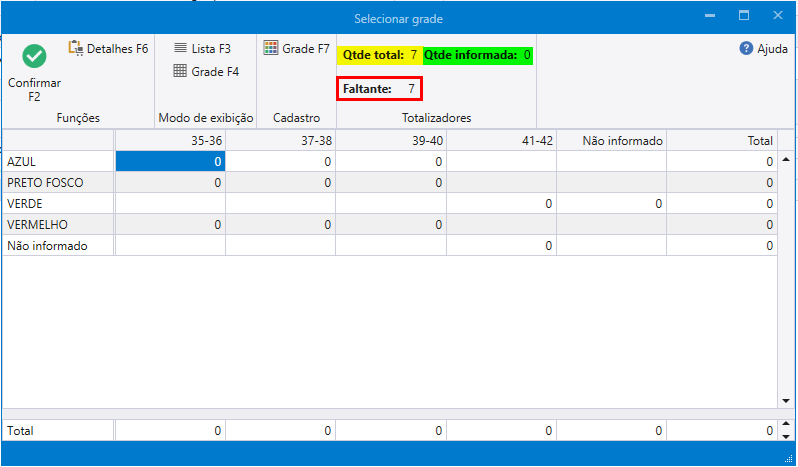
- Qtde total(Amarelo): É referente ao total de produtos que vem na nota, ou ao total final gerado a partir da utilização do "caixas com".
- Qtde informada(Verde): É referente ao total de estoque informado na grade de produtos
- Faltante(Vermelho): É referente a quantidade de estoque que falta ser informada.
Importante. A quantidade informada deve ser exatamente igual a quantidade total
Caso a Qtde informada seja maior ou menor que a quantidade Qtde total, NÃO será possível continuar o procedimento
Para editar os campos é só clicar duas vezes e informar o valor. Verifique na parte superior se ainda é necessário informar algum valor.
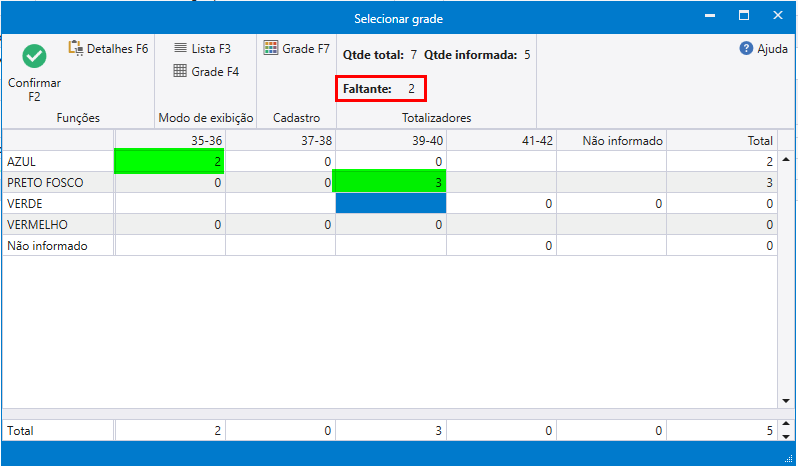
Caso os valores não estejam totalmente corretos, ajuste-os.
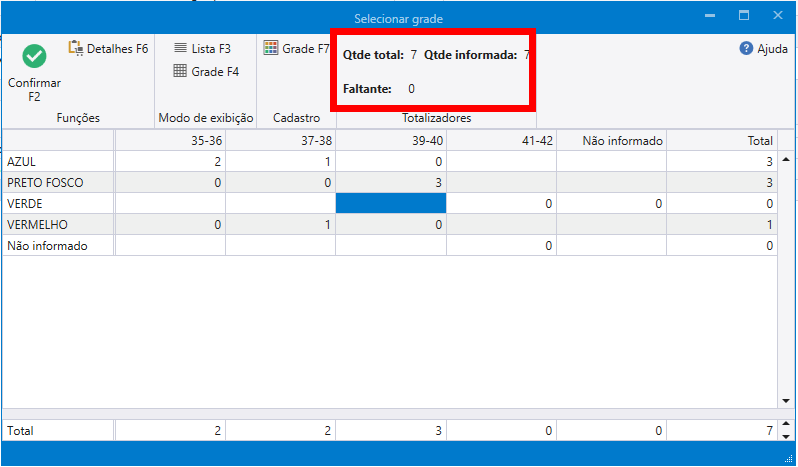
Após feito isso, é clicar em "Confirmar". O produto do XML que antes era 1, será transforma em vários de acordo com a quantidade de grades que receberam valores na janela anterior. Abaixo segue um comparativo

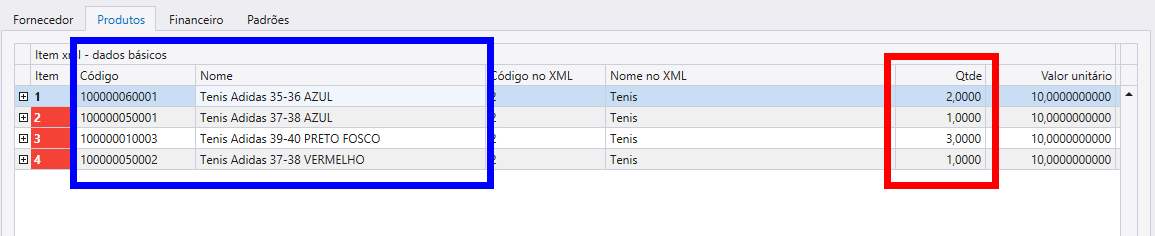
Lembre-se que também possível estar criando novas grades e dando entrada nas mesmas.
Feito isso é dar continuidade a entrada do XML.
Permissões
Existem algumas permissões que implicam diretamente no funcionamento da tela. Abaixo são listadas algumas:
106 Exibir estoque na consulta de produtos(Tipo: permitir). Sem essa permissão ativa, os campos que antes exibiam o estoque do produto, passam a exibir o código da grade. Além disso, os totalizadores de linhas e colunas são ocultos, e por default a grade busca todas as grades zeradas.
015 Produtos (Tipo: Gravar): Permissão necessária para cadastrar novas grades
012 Cores(Tipo: Gravar): Cadastro de cor
011 Tamanho(Tipo: Gravar): Cadastro de tamanho
Saiba mais
- Saída de produtos
- Inutilizar NF-e/NFC-e
- Análise de lucratividade do movimento
- Otimizando o preenchimento da transportadora nas vendas
- Como enviar nota para o exterior
- Atalhos para produtos e clientes na saida e entrada
- Importação de produtos de múltiplas notas para devolução fornecedor
- Puxar qtde e especie do frete na tela de saídas
- Informe peso dos produtos para emissão de nota
- Consulta automática de Limite de Crédito na tela de saídas
- Configurar exibição de contas vencidas e limite de credito na saídas
- Como editar valores no XML de devolução para o fornecedor
- Nota fiscal referenciada
- Qtde saída e entrada em modo manual
- Utilizar situação do movimento (status da venda)
- Recalcular preço ao carregar movimento na tela de saídas e validade para orçamento
- Como recalcular impostos após importar produtos
- Habilitar verificação de contas vencidas na tela de sáidas
- RESERVA
- Informar dependente numa venda
- Como fazer Romaneio
- Gerando NFe agrupando movimentos
- 5 - Como movimentar um Variante
- Desagrupar itens do kit/produto fabricado para venda
- Como configurar e usar o Empréstimo
- Expedição de saída
- Edição de item no movimento
- Baixa e estorno em lista na tela de saídas
- Controle de encomenda
- DIFAL na tela de saídas: Como é destacado no xml
- TEF tela de saídas
- Clonar movimento
- Contas em atraso e limite disponível na tela de saídas e PDV
- Vendedor 2
- Verificar orçamentos em aberto para o cliente
- Entrega programada
- Recebimento PDV no Saídas
- Senha de cliente na venda
- Melhoramos as opções de frete na tela de saídas e PDV
- Pesquisa de complemento do item no superbusca do saída e entrada
- Configurar a impressão vias do TEF
- Entrega programada - calcular pesos automaticamente
- Importar produtos de outro movimento sinalizamos os já importados
- Diferenciamos os produtos efetivados na Saída
- Permissão para não permitir vender abaixo do custo
- Saídas remover itens selecionados da grid
- Saída agora mostra obs do produto
- Habilitar TEF na aba de pix no ETrade
- Somar crédito de todas as filiais no E-Trade
- Entrega Futura
- NFSe Nacional
- Importar produtos tem opção para baixa de estoque por filial
- Saídas - Filtro de forma de pagamento

